Neste artigo, você vai entender como registrar uma troca de uma mercadoria que foi vendida. A troca é o processo onde o cliente que adquiriu um produto na loja devolve esse produto e utiliza o valor para a aquisição de um outro item.
Esse processo garante que o seu estoque seja atualizado corretamente, gerando a entrada do produto que está sendo trocado e a saída do novo produto que o cliente está adquirindo.
No EtiquetAi, ao registrar uma devolução com troca, é gerado automaticamente um Voucher de troca para o cliente. O Voucher de troca ficará vinculado ao cadastro do cliente e será aplicado automaticamente na compra do novo item que está sendo adquirido.
Permissões de acesso
Para registrar a devolução com troca de produtos, é necessário que o perfil de acesso do seu usuário tenha as seguintes permissões:
-
Acesso à tela de Ponto de vendas
-
Acesso a função de devolução de vendas
Como registrar uma devolução com troca de produtos
O processo de troca de um produto nada mais é que o registro de uma devolução sem reembolso (gerando o voucher para troca) e a realização de uma nova venda, garantindo a saída do novo produto adquirido.
Para começar a registrar a devolução com troca, inicialmente, será necessário localizar a venda original do produto que está sendo trocado. Você pode localizar a venda de duas formas:
-
Ponto de vendas: Acesse pelo menu "Vendas > Ponto de vendas", clique no botão na parte superior direita da tela "Ver lista de vendas" e pesquise pela venda (código da venda, data da venda ou cliente). Após localizar, clique na venda para prosseguir.
-
Tela de Clientes: Caso a venda possua cliente associado, acesse o menu "Clientes", localize o cliente através do campo de busca (Nome, celular, cpf ou e-mail) e, ao clicar para visualizar o cadastro, você verá as últimas vendas feitas para esse cliente. Clique na venda desejada para acessa-la.
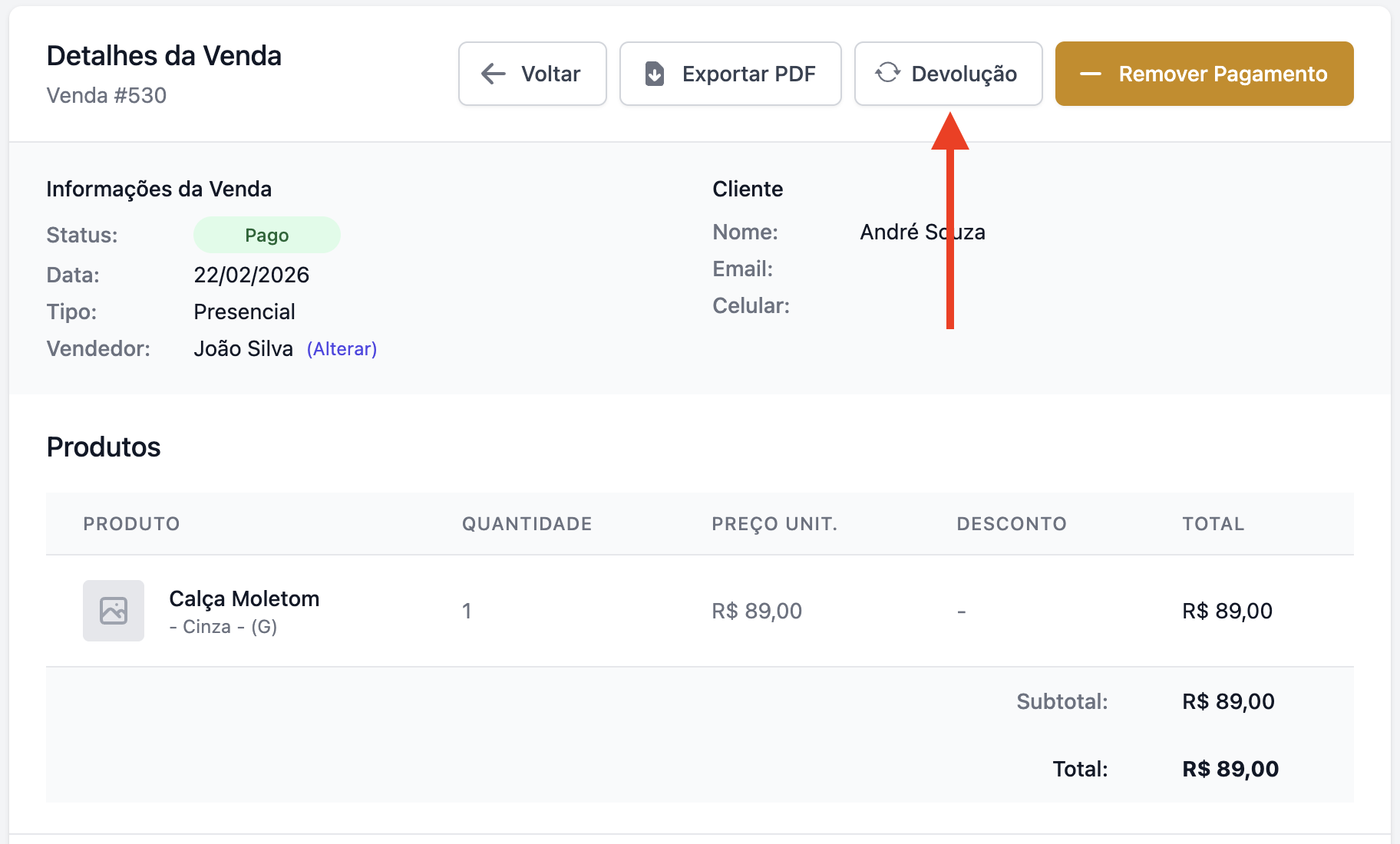
Na visualização da venda, na parte superior da tela, haverá o botão "Devolução". Clique sobre ele para iniciar o processo. Guie-se pela imagem abaixo:
Após clicar, você deverá selecionar o item da venda que está sendo devolvido e informar os campos para devolução, como na imagem abaixo:
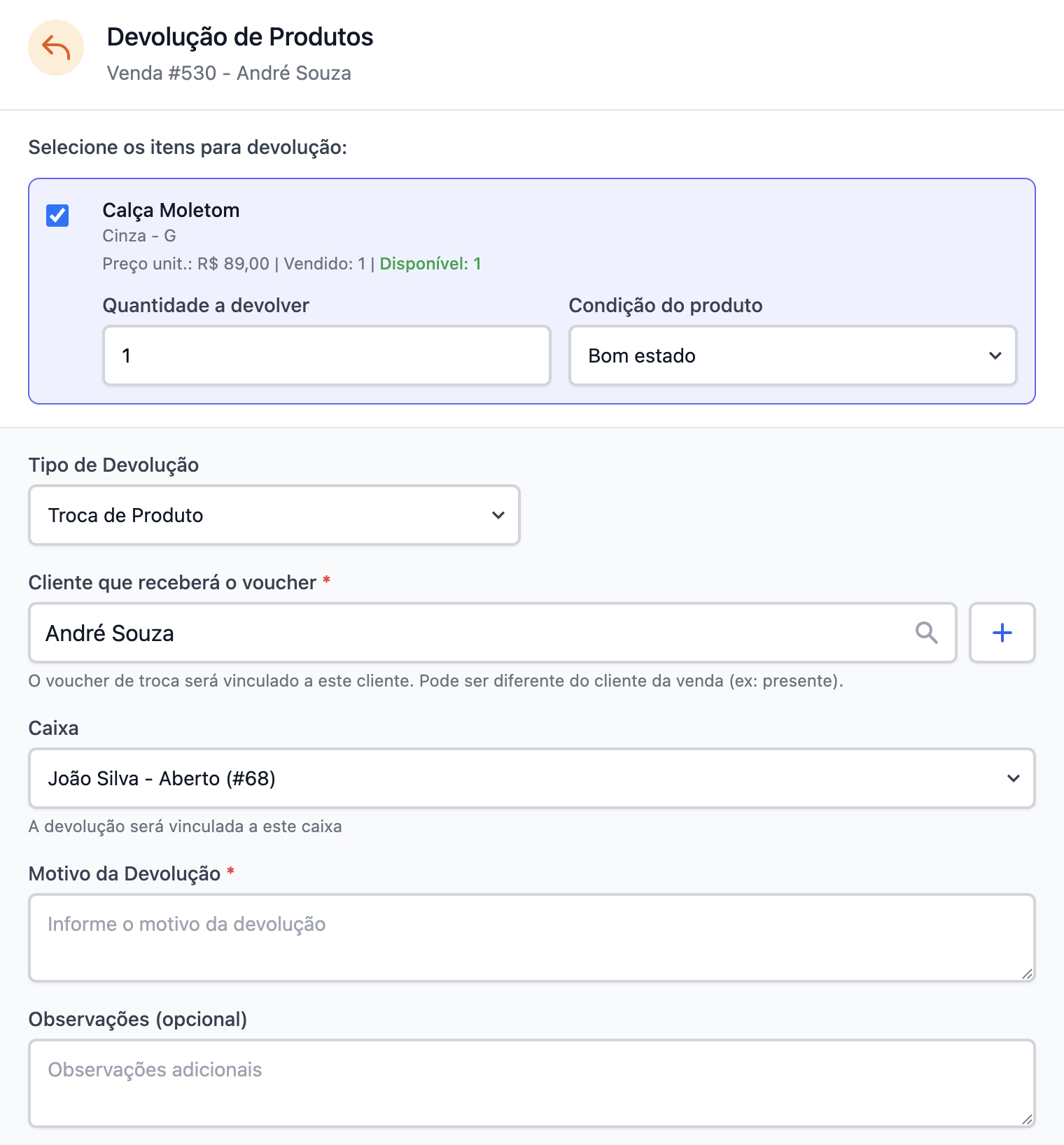
Seleção dos itens e estado dos produtos devolvidos
Inicialmente, será necessário você selecionar o produto devolvido:
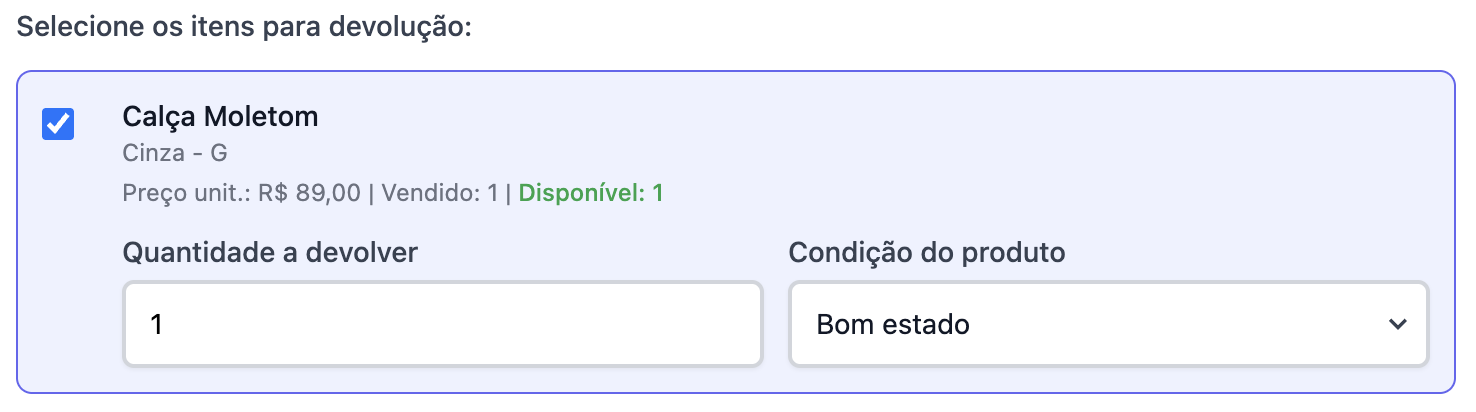
Você deve informar a quantidade que está sendo devolvida e a condição do produto.
Importante: Caso a condição do produto seja "Danificado" ou "Defeito de fábrica", o produto NÃO retornará para o estoque, já que ele não poderá ser vendido novamente.
Tipo de devolução, Cliente do voucher e Caixa.
Selecione o tipo de devolução. Neste cenário, estamos exemplificando a Troca de produtos.
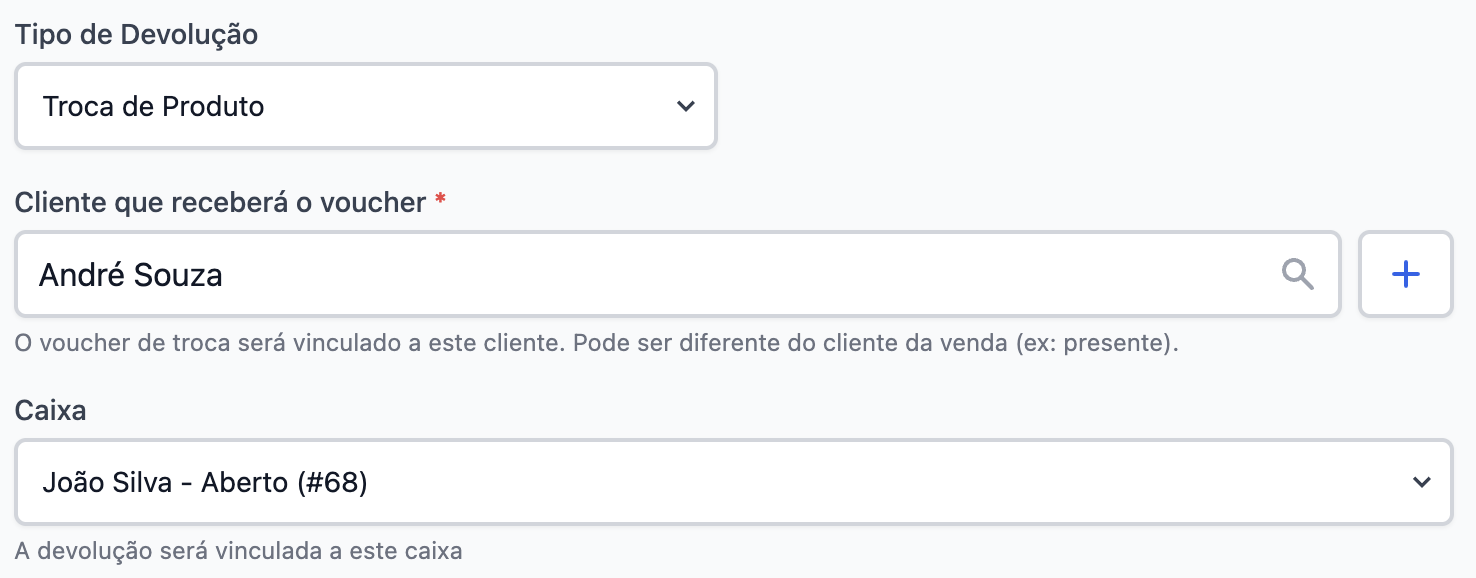
Você deve informar também o cliente que receberá o voucher. Essa é uma informação importante e obrigatória, para manter o voucher associado corretamente ao cliente que está fazendo a troca.
Esse cliente pode ser o mesmo cliente da venda original ou pode ser um outro, como nos cenários onde o produto foi adquirido para presente.
Caso o seu plano possua o controle de caixa, será necessário também vincular o caixa onde essa devolução está sendo registrada.
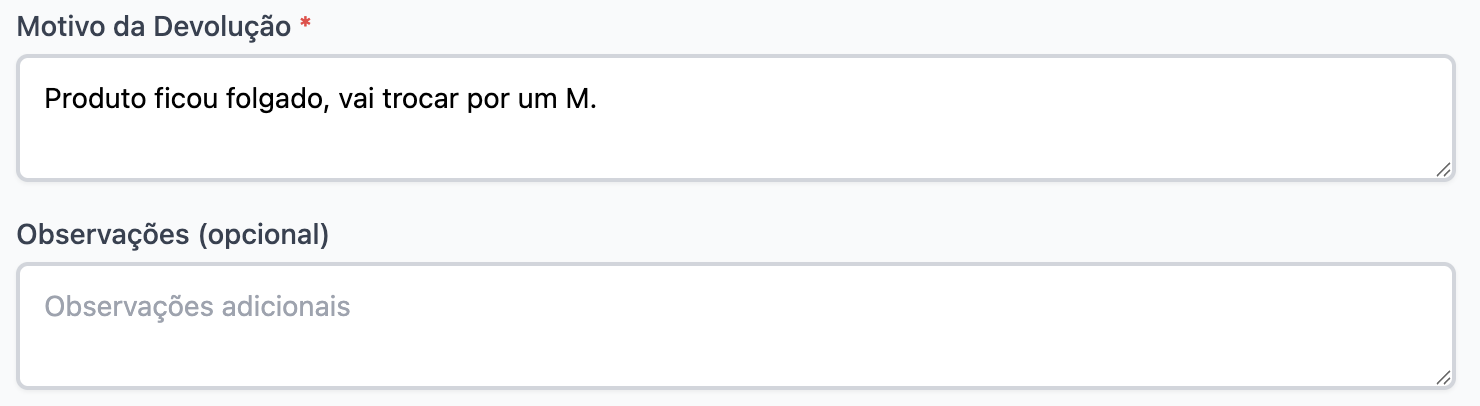
Motivo da devolução e observações
Por fim, basta informar o motivo da devolução e alguma observação caso exista.
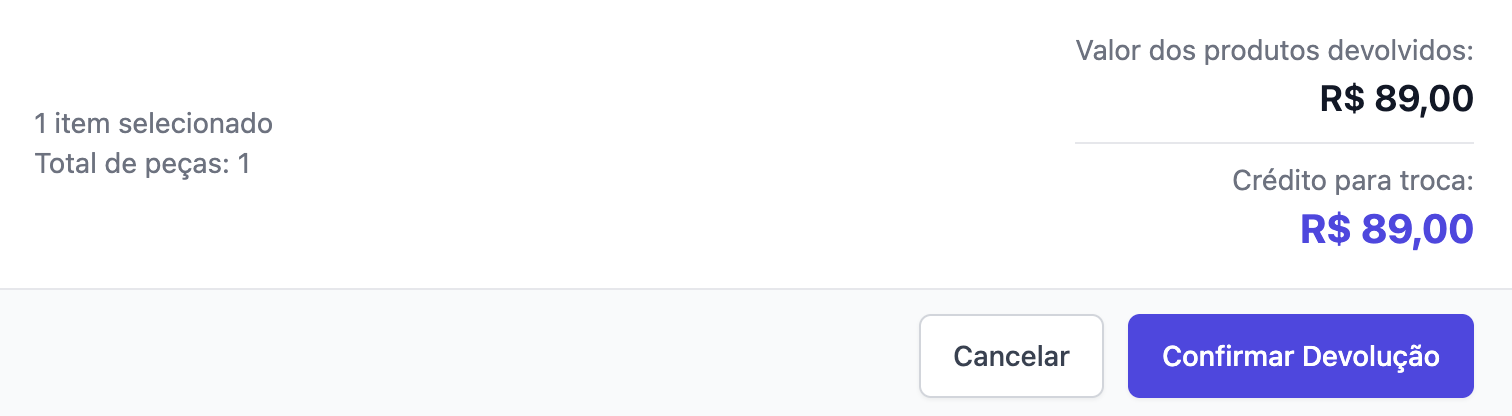
Ao final da devolução, confira as informações e clique no botão "Confirmar devolução" para concluir o registro da devolução e a geração do voucher de troca:
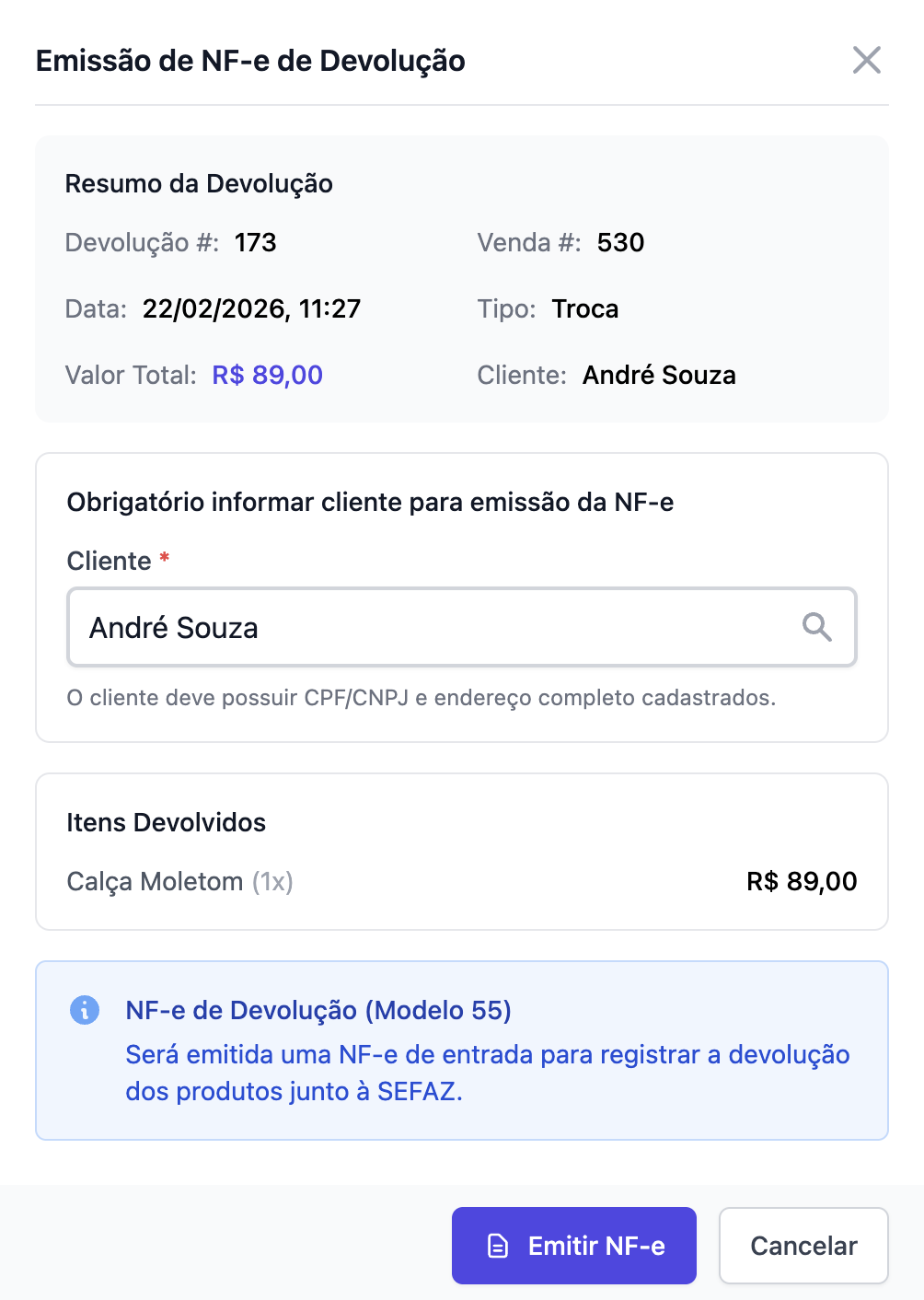
Após confirmar a devolução, o sistema irá abrir a tela para emissão da nota fiscal de devolução. Caso deseje emitir a nota fiscal nesse momento, basta clicar em "Emitir NF-e":
Agora que a devolução foi registrada e o voucher de troca foi gerado, você pode registrar a nova venda com o novo produto adquirido pelo cliente. O voucher será aplicado automaticamente à venda.
Para saber como registrar uma venda utilizando o voucher de troca, siga os passos do artigo abaixo:
👉 Como utilizar um voucher de troca na venda
Confira também outros artigos relacionados a devolução e troca:
👉 Como conferir se o cliente possui um voucher de troca
👉 Como registrar uma devolução de venda com reembolso de valores para o cliente
👉 Como configurar os prazos de troca e devolução no EtiquetAi