Neste artigo, você aprenderá a como registrar a devolução de itens na venda com reembolso de valores para o cliente. Esse processo é importante para que mantenha seu estoque atualizado e para que o sistema reflita exatamente as operações que acontecem na sua loja.
Caso você precise registrar uma devolução com troca (cliente levou outro produto na devolução), veja o nosso artigo sobre Como registrar uma devolução de venda com troca de produtos.
Permissões de acesso
Antes de iniciar, é importante ressaltar que para executar o passo a passo abaixo, é necessário que o seu usuário tenha as seguintes permissões de acesso no perfil:
-
Acesso a tela de Ponto de vendas
-
Acesso a função de Devolução de vendas
Registrando uma devolução de vendas com reembolso
Para registrar uma devolução, é necessário que a venda esteja com status "Paga" ou "Parcialmente paga". Se a venda está em aberto, você pode editar a venda diretamente.
Para começar, acesse o menu "Vendas > Ponto de vendas" e clique no botão "Ver lista de vendas" para localizar a venda que deseja registrar a devolução. Após localizá-la, clique sobre ela para visualizar.
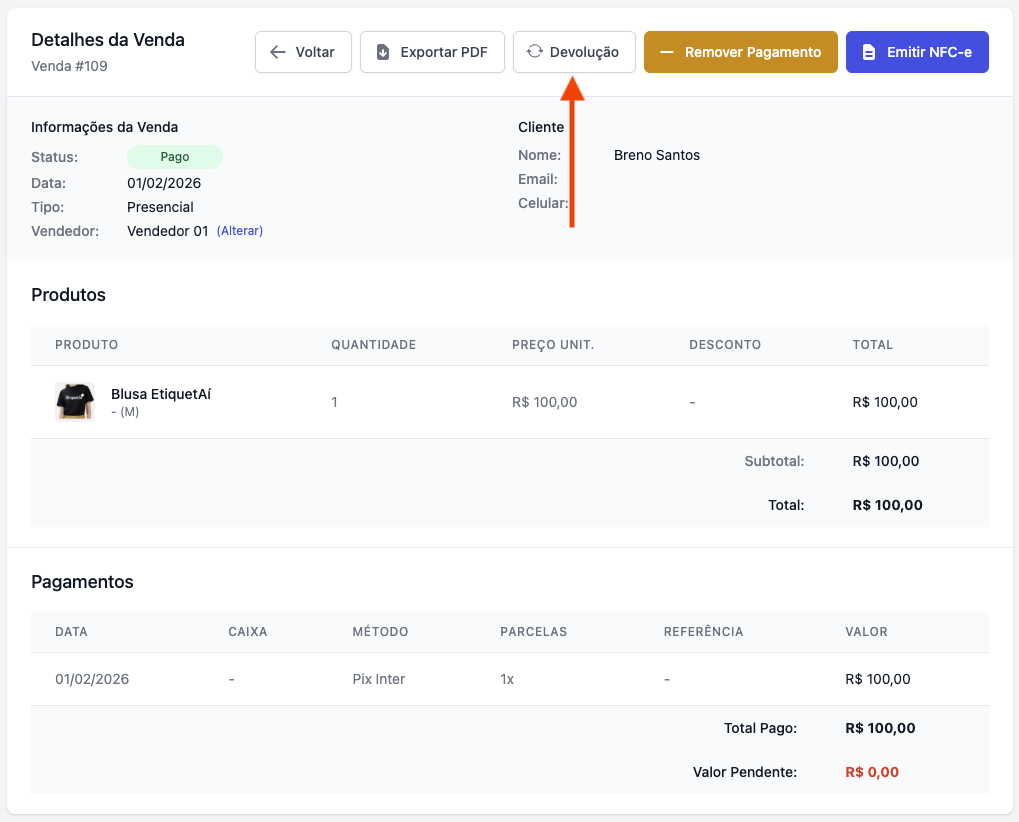
Na parte superior da tela, você verá o botão "Devolução". Guie-se pela imagem abaixo:
Após clicar, você deverá selecionar o item da venda que está sendo devolvido e informar os campos para devolução, como na imagem abaixo:
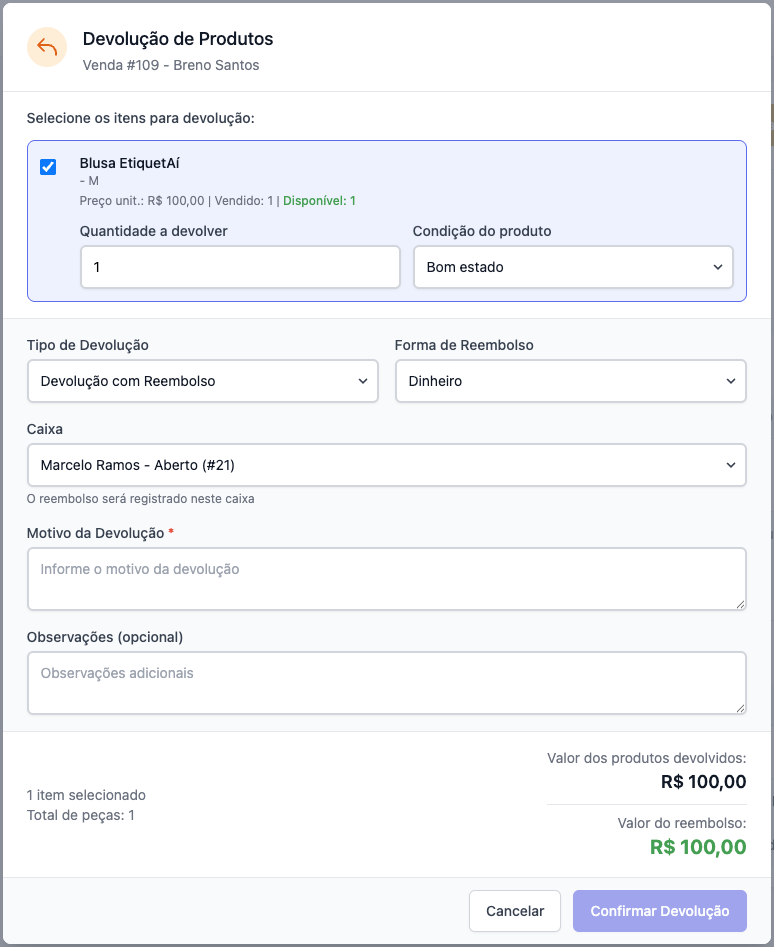
Seleção dos itens e estado dos produtos devolvidos
Inicialmente, será necessário você selecionar o produto devolvido:
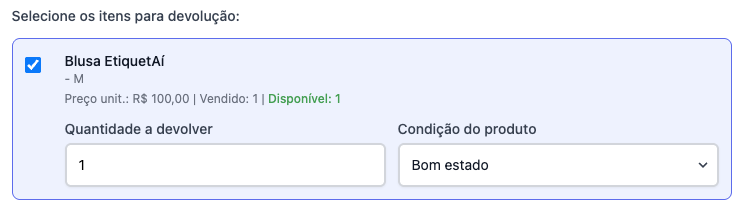
Você deve informar a quantidade que está sendo devolvida e a condição do produto.
Importante: Caso a condição do produto seja "Danificado" ou "Defeito de fábrica", o produto NÃO retornará para o estoque, já que ele não poderá ser vendido novamente.
Tipo de devolução
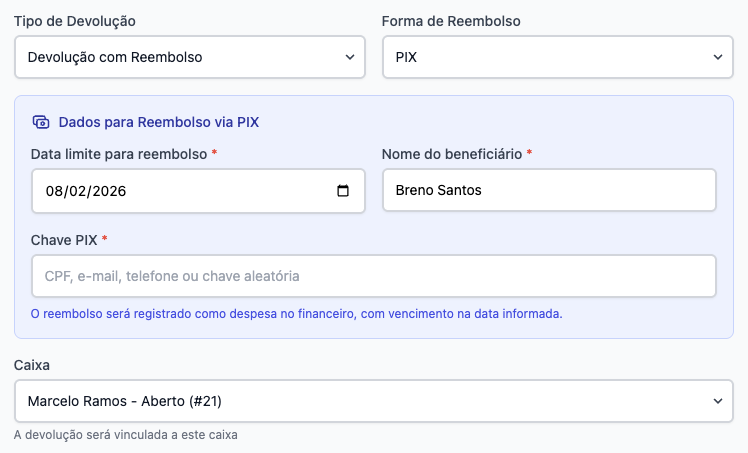
Selecione qual o tipo de devolução. Neste cenário, estamos exemplificando a devolução com reembolso.
Reembolso em Dinheiro
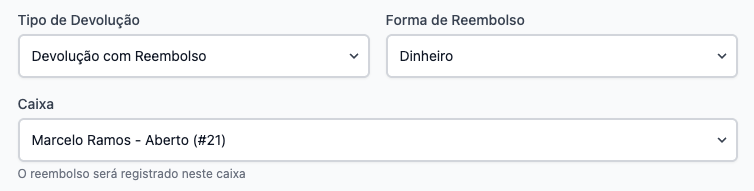
Caso o reembolso para o cliente seja em dinheiro (espécie), esse valor será retirado do saldo do caixa. Sendo assim, é necessário que o caixa escolhido possua saldo suficiente para o reembolso.
Importante: O controle de caixa não está disponível no plano Essencial. Se o seu plano é o Essencial, não será necessário escolher um caixa.
Reembolso por Pix
Caso o reembolso seja feito via Pix para o cliente, será necessário preencher alguns campos, para facilitar a consulta ou pagamento posterior:
-
Data limite para reembolso: Será a data de vencimento da despesa que será criada no Contas a pagar.
-
Nome do beneficiário: Nome da pessoa vinculada ao Pix, que receberá o reembolso.
-
Chave Pix: Chave Pix para pagamento (Ex: CPF, e-mail ou telefone).
-
Caixa: Será necessário selecionar um caixa para vincular o registro da devolução, porém, como o reembolso será feito em Pix, essa devolução NÃO movimenta o saldo do caixa.
Motivo da devolução e Observações
Por fim, informe o motivo da devolução e alguma observação caso tenha. Isso tornará o registro da devolução mais completa.
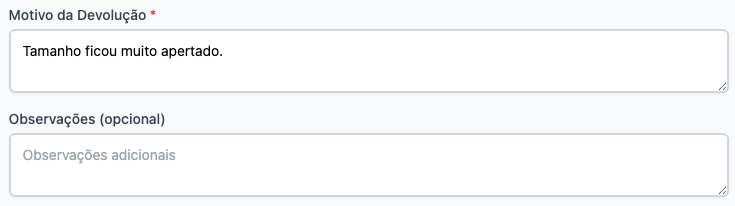
Após inserir todas as informações necessárias, clique em "Confirmar devolução" para concluir o registro de devolução.
Pronto, a devolução foi registrada e, ao visualizar os detalhes da venda, você poderá conferir a devolução:
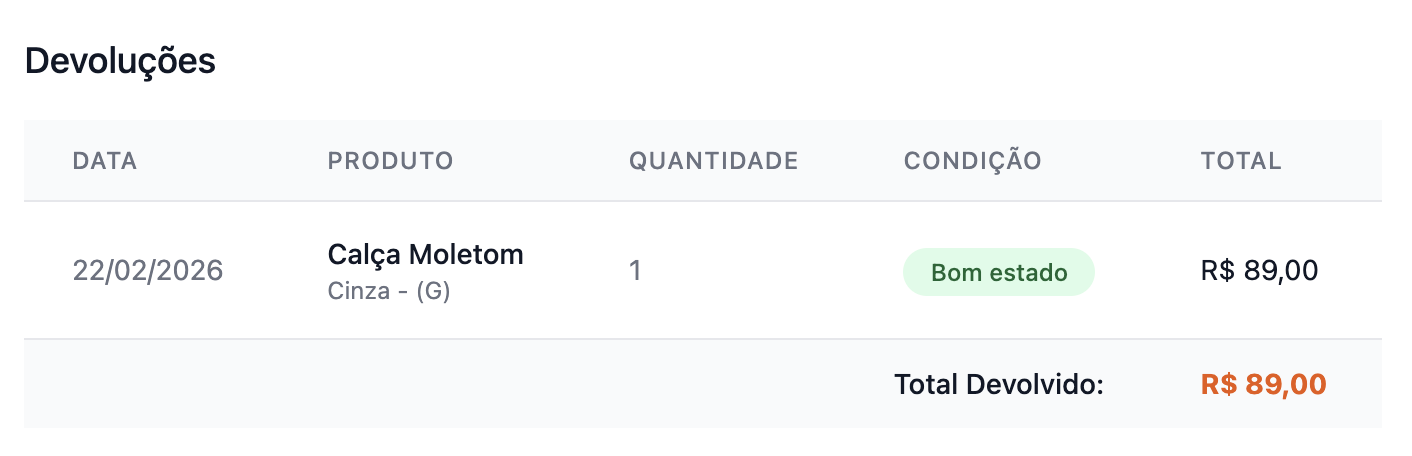
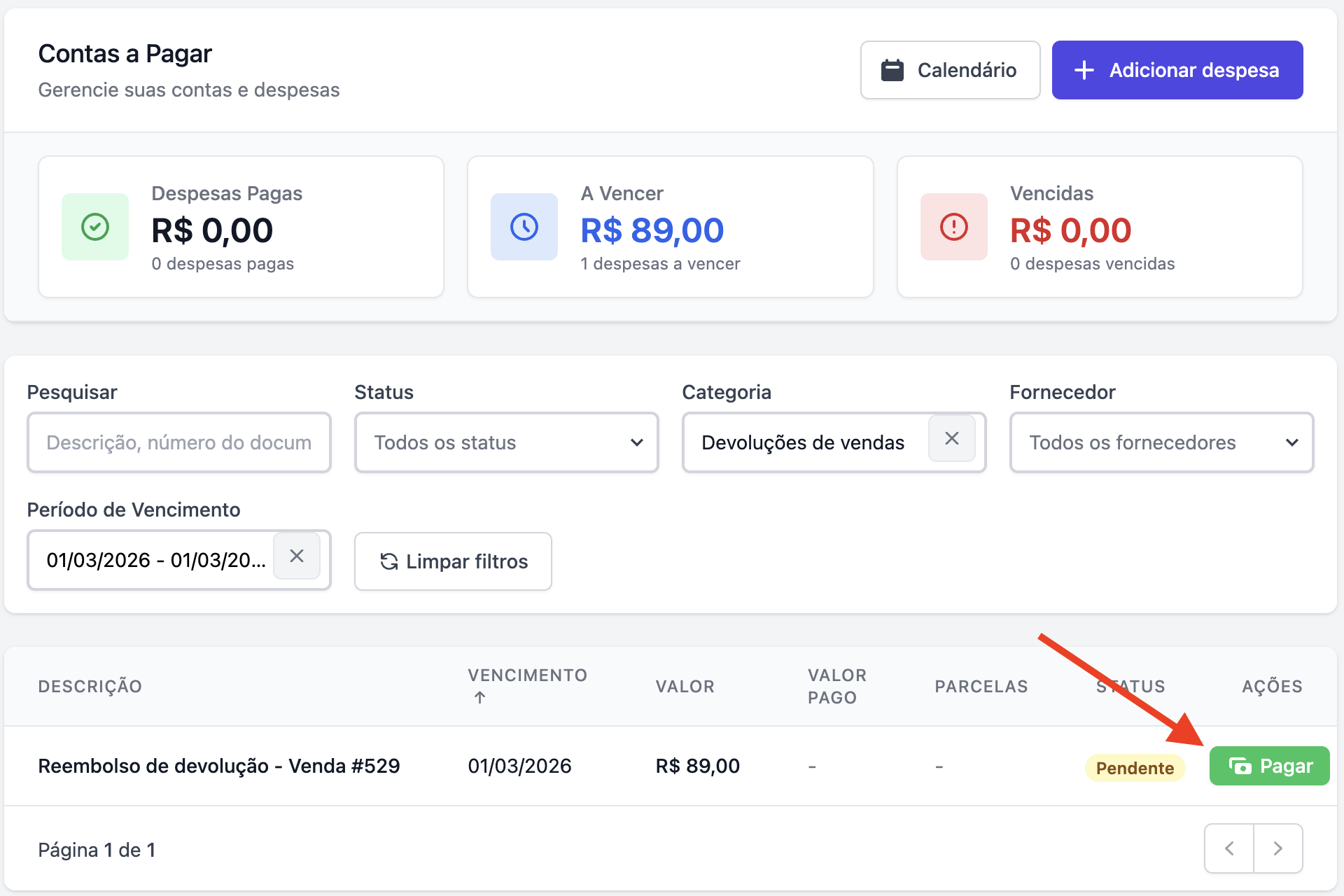
Caso a devolução tenha sido feita no Pix, ao realizar o reembolso para o cliente, você precisa confirmar o pagamento no Contas a Pagar. Para isso, basta acessar o menu Financeiro > Contas a pagar, localizar a despesa (reembolso) e clicar em "Pagar" para confirmar o pagamento. Veja no exemplo da imagem abaixo:
Prontinho, agora você já sabe como registrar uma devolução com reembolso de valores para o cliente de forma completa!