Neste artigo, você vai aprender como editar uma venda já paga no sistema da sua loja de roupas, quando o pagamento foi registrado em dias anteriores.
Esse processo é comum no varejo de moda quando é necessário:
-
corrigir uma venda lançada incorretamente
-
ajustar valores ou produtos
-
corrigir forma de pagamento
-
resolver erros no caixa
Permissões de acesso:
Antes de iniciar, é importante ressaltar que para executar o passo a passo abaixo, é necessário que o seu usuário tenha as seguintes permissões de acesso no perfil:
-
Acesso à tela de Ponto de Vendas (PDV)
-
Acesso à tela de Gestão de Caixa
-
Permissão para remover pagamento de vendas
-
Permissão para editar vendas
Antes de começar (atenção) ⚠️
Para editar uma venda já paga, siga esta regra:
-
Se a venda estiver paga total ou parcialmente, o pagamento deve ser removido primeiro
-
Após a edição, o pagamento deve ser lançado novamente, respeitando:
-
a data correta
-
o caixa correto
-
Passo a passo para editar uma venda já paga
1️⃣ Identifique o caixa onde o pagamento foi registrado
-
Acesse a venda
-
Anote o código do caixa onde o pagamento foi registrado
Esse passo é importante para localizar o caixa correto.
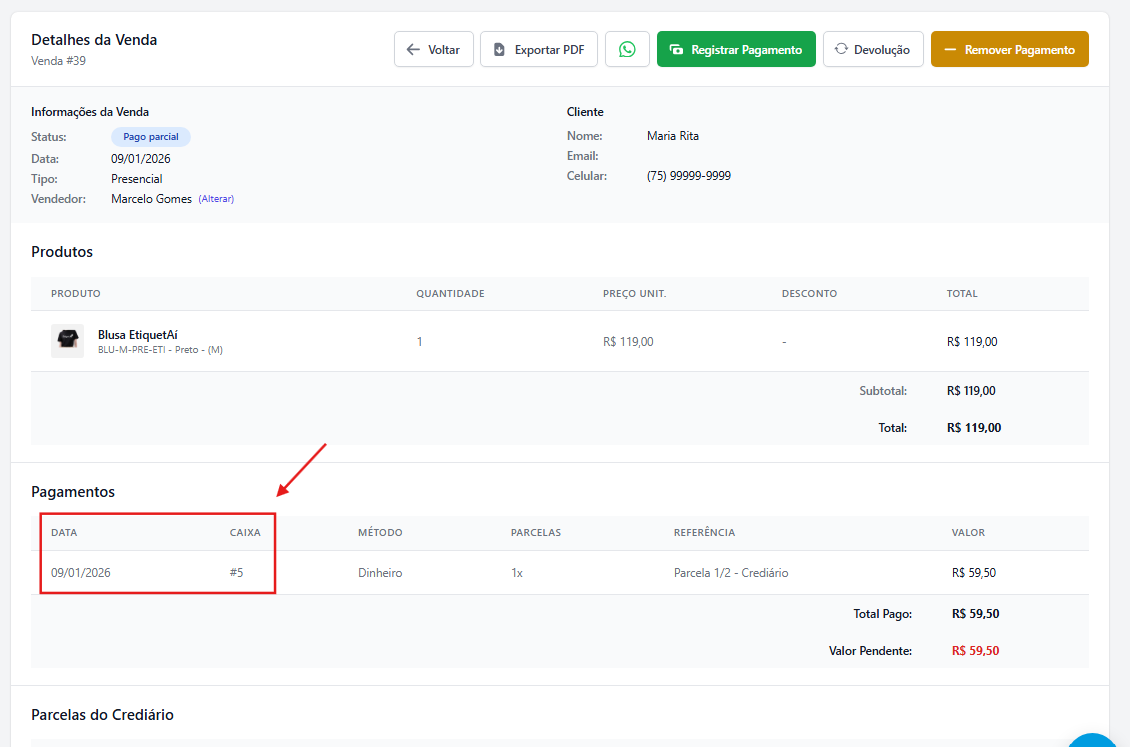
2️⃣ Acesse a Gestão de Caixa
-
Vá até o menu: Vendas > Gestão de Caixa
-
Localize o caixa
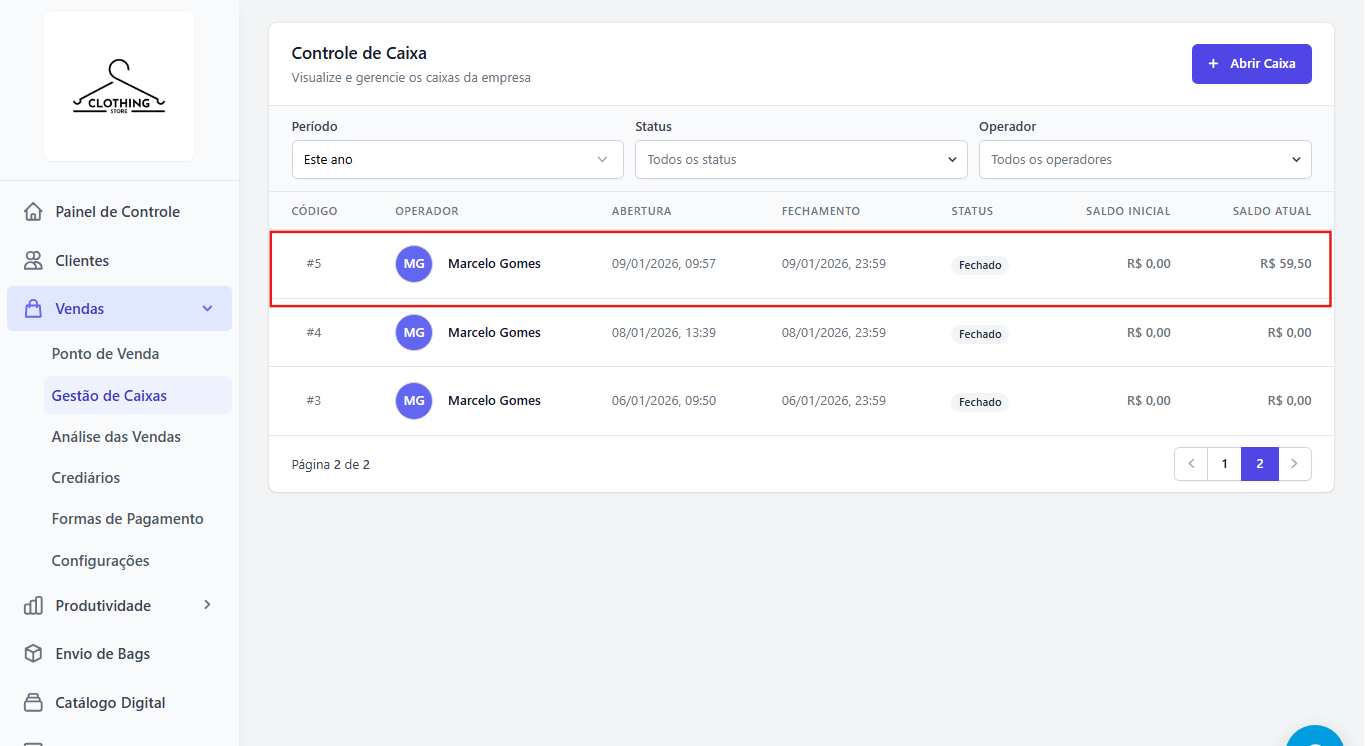
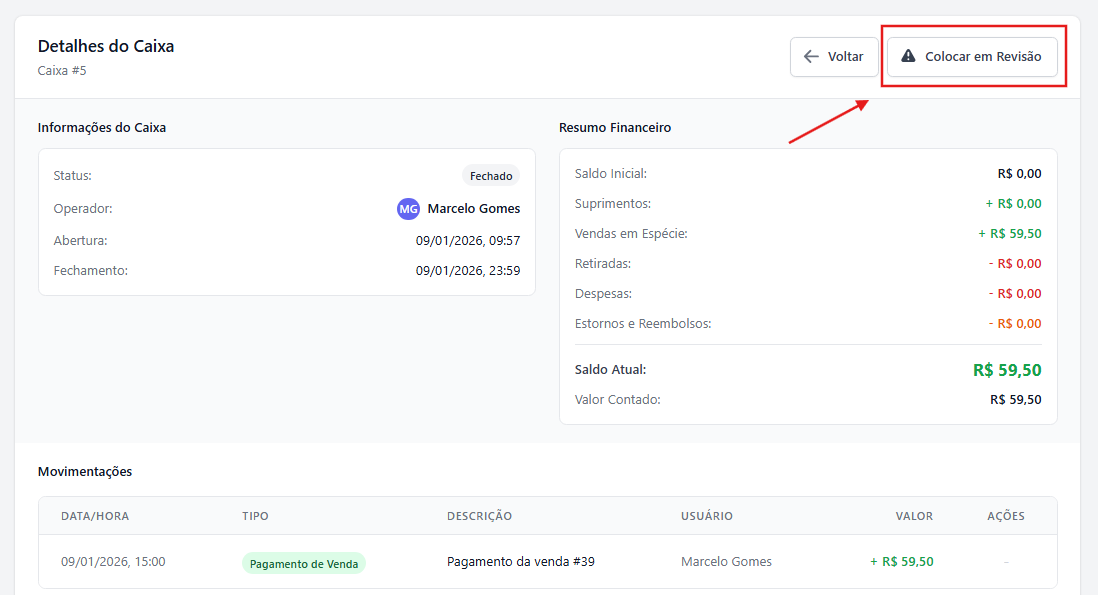
3️⃣ Coloque o caixa em revisão
-
Selecione o caixa correto
-
Clique em Colocar em revisão
Isso libera o caixa para alterações financeiras.
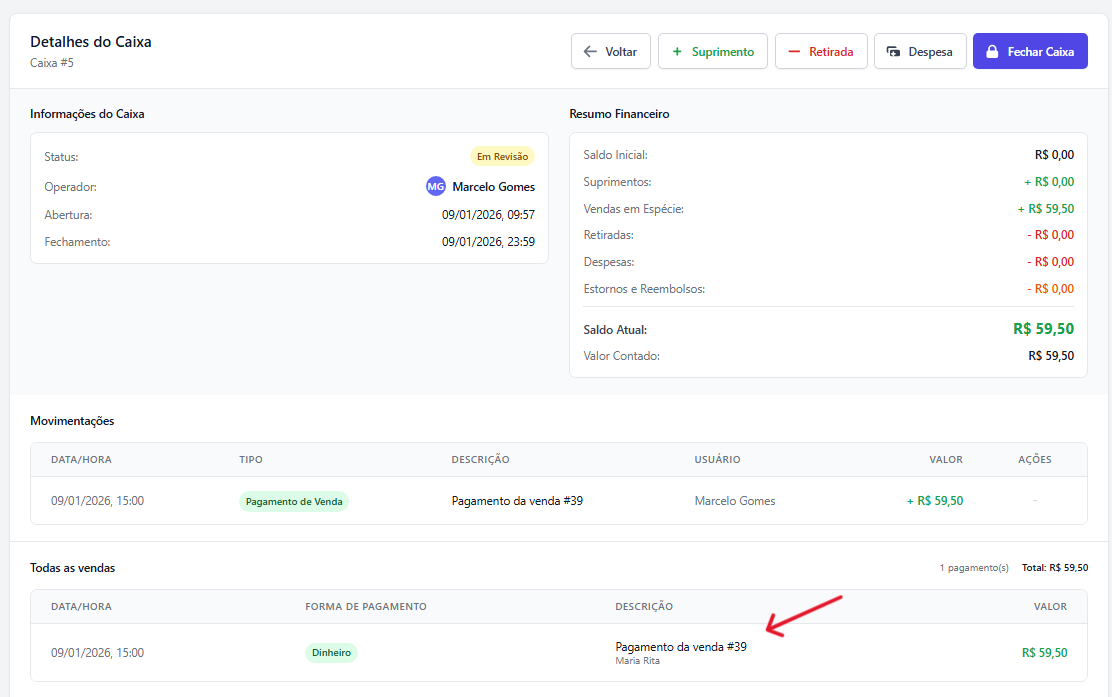
4️⃣ Acesse a venda
Você pode acessar a venda de duas formas:
-
Diretamente dentro do caixa
-
Pelo Ponto de Venda (PDV), buscando a venda manualmente
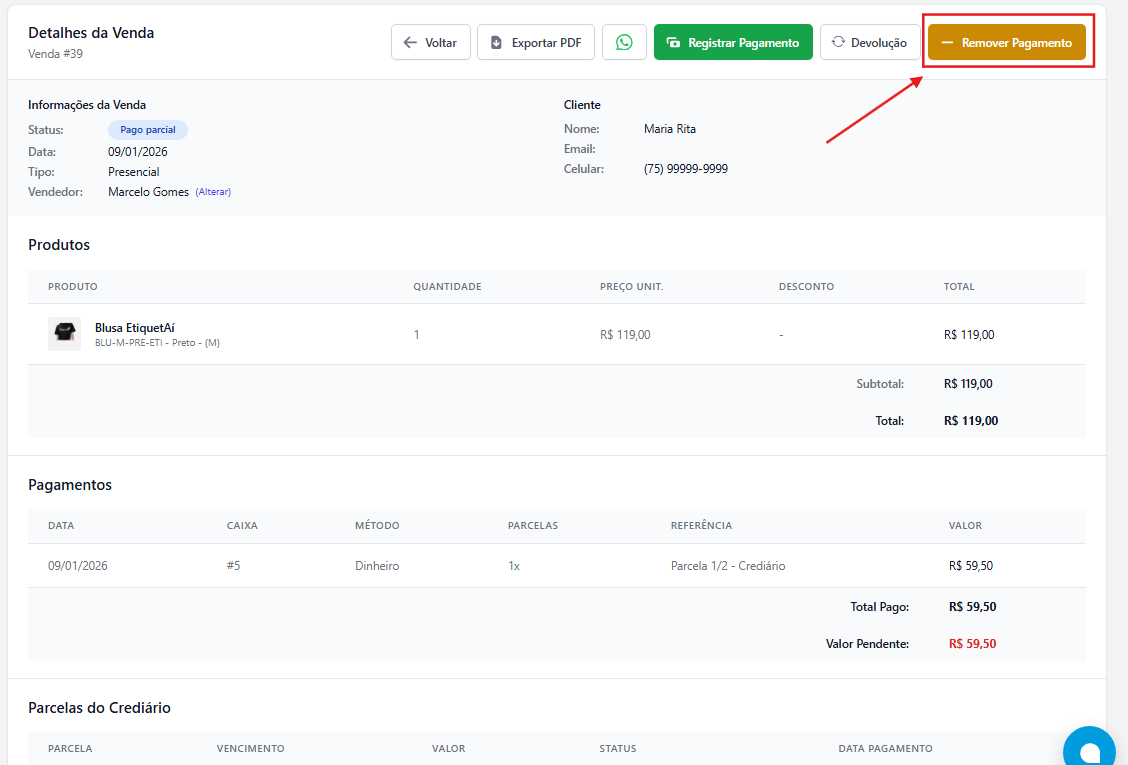
5️⃣ Remova o pagamento da venda
-
Abra a venda
-
Clique em Remover pagamento
Após isso, o sistema permitirá a edição da venda.
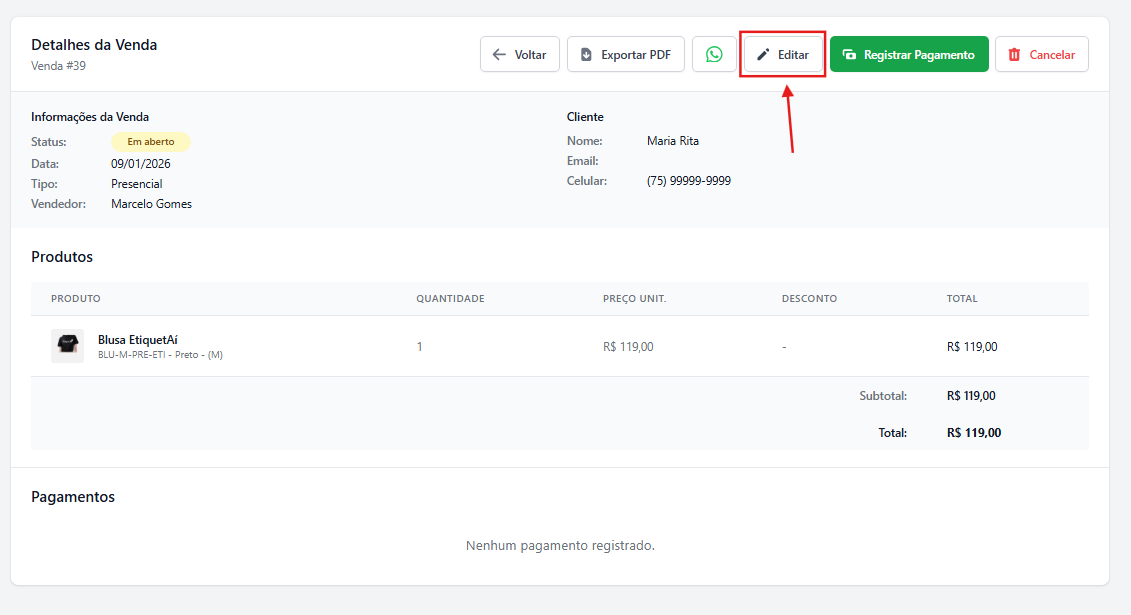
6️⃣ Edite a venda
-
Clique em Editar venda
-
Faça os ajustes necessários (produtos, valores, crediário, etc.)
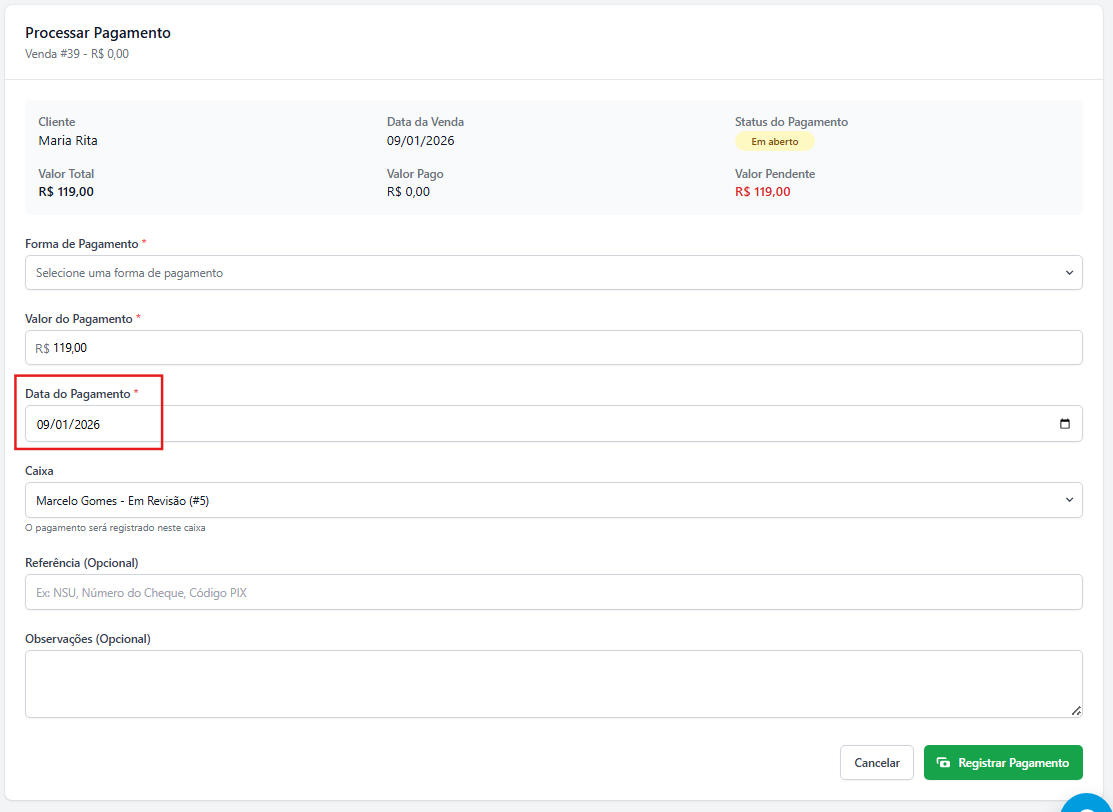
7️⃣ Registre o pagamento novamente
-
Após editar, registre o pagamento da venda novamente
-
Atenção a dois pontos importantes:
-
Data correta do pagamento
-
Caixa disponível na data selecionada
-
O sistema só permitirá registrar pagamentos em caixas que estejam abertos ou disponíveis na data escolhida.
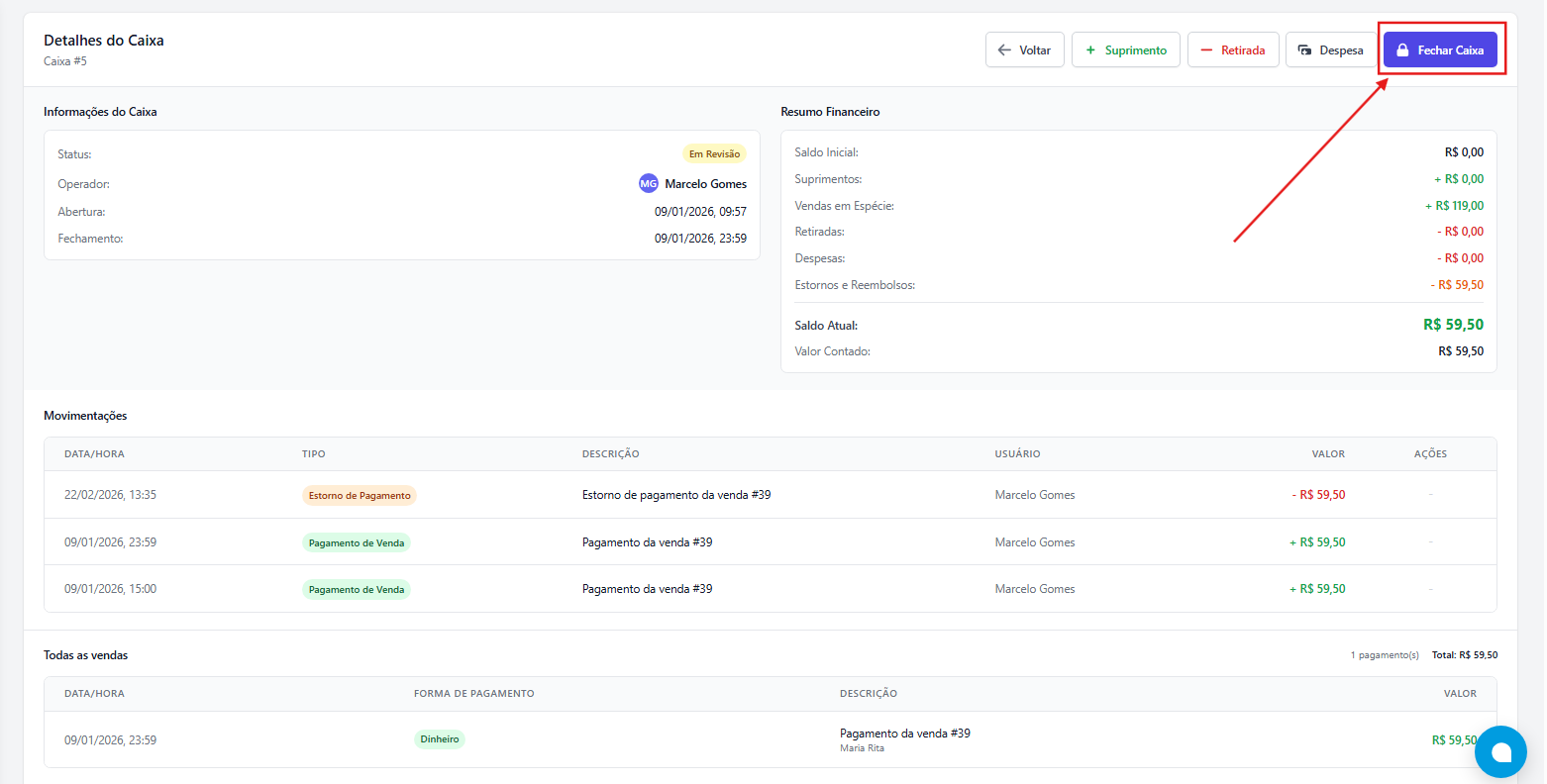
8️⃣Finalize o processo e feche o caixa
Após registrar o pagamento novamente, é importante fazer uma conferência final:
-
Verifique se o valor da venda está correto
-
Confira se o pagamento aparece no caixa correto
-
Valide se a data de pagamento está de acordo com o que foi combinado com o cliente
-
Se a venda for no crediário, confirme se as parcelas estão corretas (valores e vencimentos)
-
Em seguida, feche o caixa
Essa conferência garante que o caixa da loja de roupas fique correto, evita diferenças no fechamento do dia e mantém o controle financeiro organizado.
Observações importantes para lojas de roupas
-
Alterações impactam diretamente o caixa e o financeiro
-
Evite usar datas retroativas incorretas
-
Sempre confira o valor final após editar a venda
-
Esse cuidado evita divergências no fechamento de caixa