Esqueceu de registrar uma venda ou, não teve tempo para registrar no dia? Sem problemas!
Neste artigo, você vai aprender a como registrar uma venda com data retroativa no EtiquetAi. Vamos lá?
Permissões de acesso
Para executar o passo a passo abaixo, é necessário que o perfil do seu usuário tenha as seguintes permissões de acesso:
-
Acesso a tela de Ponto de vendas
-
Acesso a função para registrar pagamentos de vendas
Como registrar uma venda retroativa
Para começar, acesse o menu "Vendas > Ponto de vendas".
Logo no início, você verá o campo "Data da venda", que deverá ser preenchido com a data em que a venda ocorreu. Esse é o principal campo para a criação da venda retroativa.
Ao preenchê-lo com uma data anterior a data atual (hoje), o sistema mostrará também o campo "Hora da venda", para identificar o horário em que a venda ocorreu.
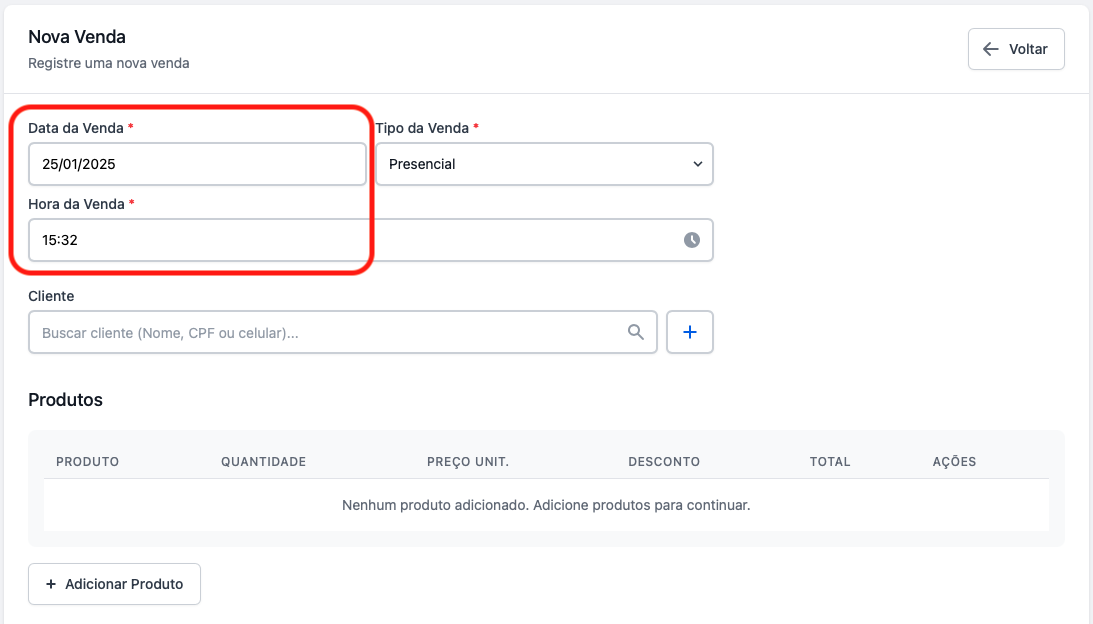
Preencha normalmente os outros campos da venda para continuar o registro.
Registrando um pagamento retroativo
Caso o pagamento da venda também tenha ocorrido de forma retroativa, você também precisa identificar isso na data de pagamento. Para isso, na seção de "Pagamento", basta informar na data de pagamento a data correta. Veja a referência na imagem abaixo:
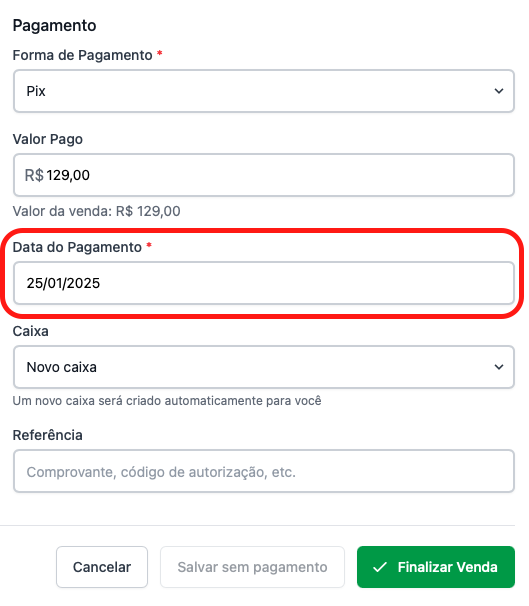
Feito isso, basta finalizar a venda e, pronto! A sua venda foi registrada na data escolhida e agora o seu fluxo de caixa está correto!
⚠️ Importante:
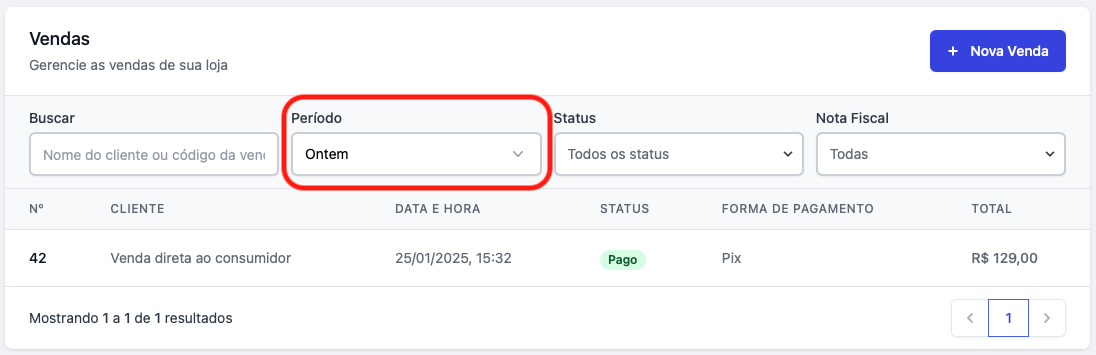
Como a venda foi registrada em uma data retroativa, ao acessar a tela de Ponto de vendas você não encontrará essa venda pois, por padrão, essa tela filtra apenas as vendas com data atual (hoje).
Para conseguir visualizá-la, utilize o filtro de Período. Veja na imagem de exemplo abaixo: