Neste artigo, você vai aprender a como fazer a revisão e o fechamento do extrato mensal das comissões dos seus vendedores.
Como funciona o controle de comissão no EtiquetAi?
O EtiquetAi disponibiliza uma gestão completa das comissões, gerando os registros a partir das vendas cadastradas, com cálculos automáticos de comissões fixa e variáveis (através de bônus por metas individuais de vendas atingida).
Além disso, o pagamento das comissões são integrados automaticamente ao seu Contas a pagar, garantindo previsibilidade e maior controle do seu financeiro.
Com menos processos manuais, você evita erros operacionais que podem custar pagamentos equivocados de comissões e atritos com seus funcionários.
Caso ainda não tenha cadastrado as comissões fixas ou variáveis para os funcionários, confira os materiais abaixo:
O que são extratos de comissão?
Extratos de comissão agrupam as comissões de um determinado período para cada vendedor, facilitando a gestão de quais comissões já foram fechadas ou pagas no período.
Por exemplo, no início do mês, você pode revisar as comissões do mês anterior e, estando tudo certo, basta fechar o extrato. Todas as comissões vinculadas ao extrato mudarão o status para "Fechada" e, automaticamente, irá gerar uma despesa para pagamento em seu Contas a pagar.
Permissões de acesso
Para revisar comissões, fechar e pagar extratos de comissão, o perfil de acesso do seu usuário deve ter as seguintes permissões de acesso:
-
Acesso a gestão de comissões
-
Acesso a tela de Contas a pagar no financeiro
A funcionalidade completa de comissão está disponível para os planos Controle e Gestão.
Como revisar as comissões dos vendedores
Para começar a revisão das comissões, acesse o menu "Produtividade > Comissões".
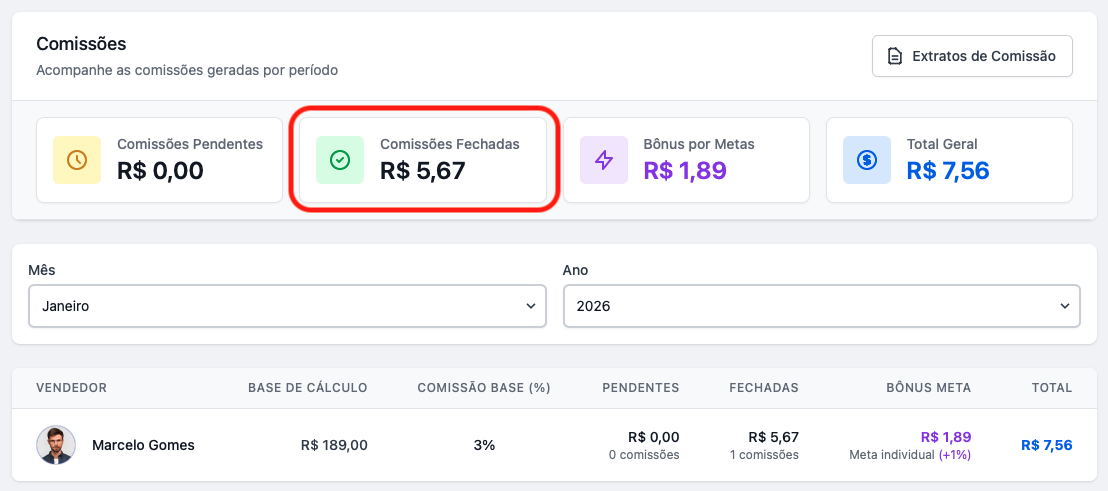
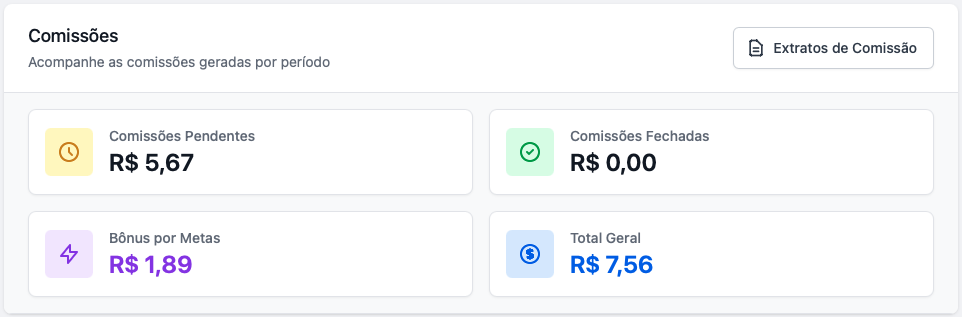
Logo no início da tela, você verá um resumo das comissões no período filtrado:
-
Valor das comissões pendentes
-
Valor das comissões fechadas
-
Valor total de Bônus por meta alcançada
-
Total geral
Mais abaixo, você verá a lista dos funcionários com comissões geradas dentro do mês filtrado.
Para começar a revisão, clique sobre o funcionário que deseja revisar as comissões.
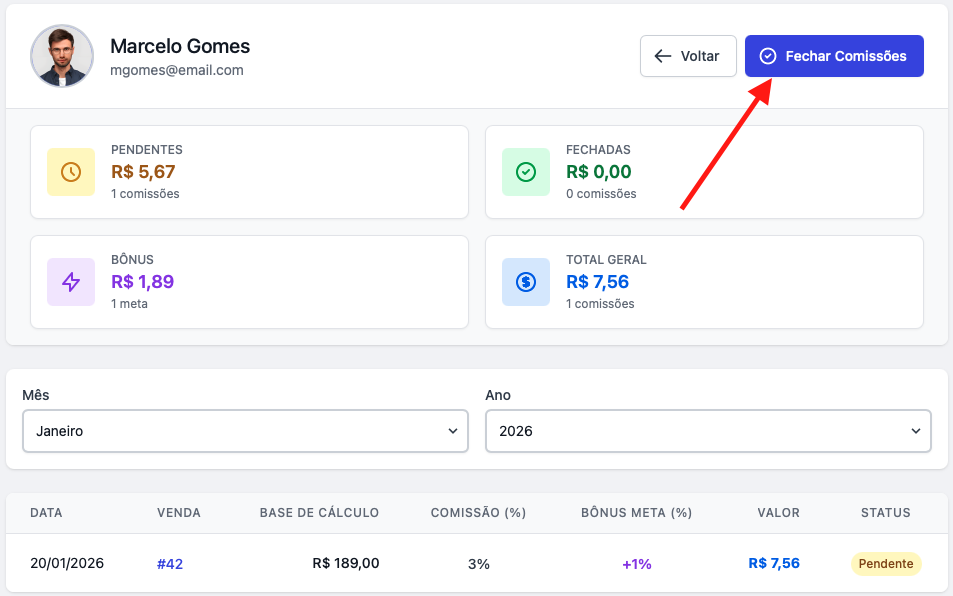
Você terá a visão de todas as comissões geradas para o funcionário no período filtrado, com as informações de:
-
Data de geração da comissão
-
Código da venda
-
Base de cálculo da comissão
-
Percentual fixo de comissão do funcionário
-
Bônus por meta atingida
-
Valor total da comissão
-
Status (Fechada ou Pendente)

Teve dúvidas sobre o valor de alguma comissão? Clique sobre o código da venda e o sistema te direcionará para a visualização dessa venda, facilitando a conferência dos produtos vendidos e valor pago.
Ajustando a data ou percentual de uma comissão
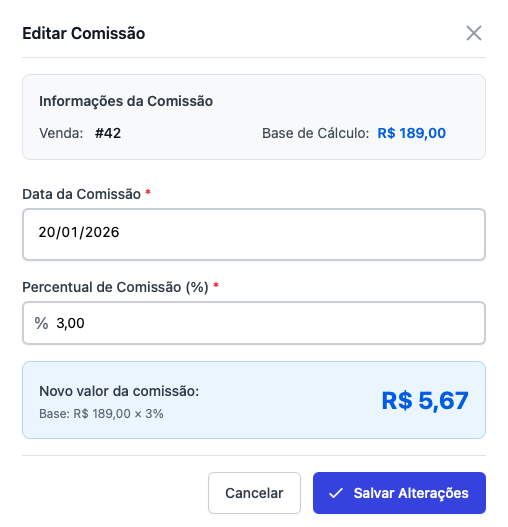
Caso precise, você pode ajustar a data da comissão ou o percentual da mesma. Por exemplo, caso você tenha negociado com o funcionário para pagar uma comissão apenas no mês seguinte, você pode alterar a data da comissão. Basta clicar sobre a comissão e a tela de alteração será exibida para você:
Importante:
-
Ao modificar o percentual de comissão, apenas a comissão que está sendo editada é que será atualizada. O percentual fixo configurado para o funcionário não é alterado.
-
Toda modificação da comissão fica salva nos Logs da empresa, facilitando qualquer processo de auditoria futura.
Fechando o extrato de comissão
Após conferir e revisar as comissões do funcionário, chegou a hora de fechar o extrato. Para isso, clique no botão "Fechar comissões" no topo da tela.
No fechamento do extrato, você poderá conferir o resumo das comissões e o valor total com os bônus por meta:
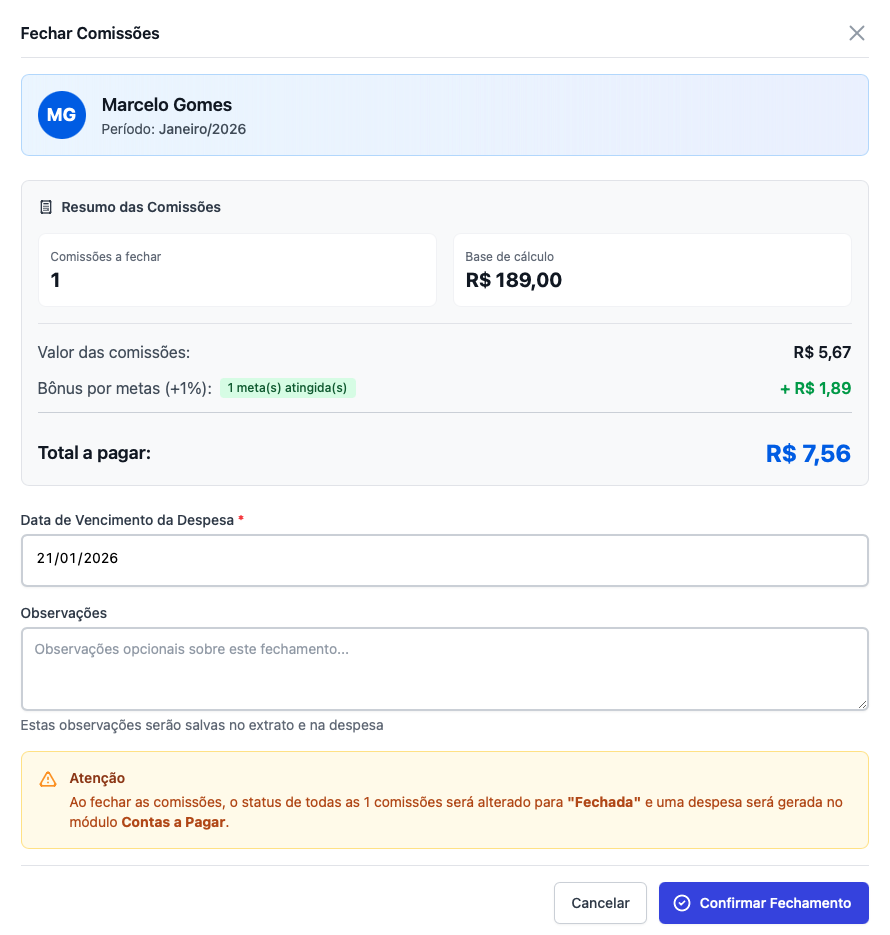
Informe a data de vencimento do pagamento da comissão (será utilizada para a geração automática da despesa no Contas a pagar) e, caso precise colocar qualquer tipo de observações, utilize o campo de "Observações".
Após o preenchimento das informações, clique em "Confirmar Fechamento" para atualizar o status das comissões e gerar o extrato.
Entenda o que acontece ao fechar um extrato de comissão:
-
Todas as comissões do período mudarão o status para "Fechada".
-
Uma despesa será criada automaticamente no Contas a Pagar, referente ao extrato.
-
Todas as vendas associadas as comissões fechadas não poderão mais ser editadas ou ter seus pagamentos removidos pois o extrato já foi fechado.
-
As comissões fechadas não poderão ser editadas.
Como conferir os extratos de comissão
Após revisar e fechar todos os extratos de comissão para os funcionários, retorne para a tela inicial de comissões através do botão "Voltar" ou acessando novamente o menu "Produtividade > Comissões".
No topo da tela, você verá o botão "Extratos de comissão". Ao clicar, você terá acesso a lista de extratos do período.
Exportar um extrato para PDF
Caso necessite fazer uma conferência junto ao funcionário ou, deseja que o vendedor tenha acesso ao seu extrato de comissão, você pode exportar o extrato completo para PDF. Isso permitirá que o extrato seja encaminhado ao vendedor ou, impresso para conferência manual.
Para isso, basta clicar no extrato que deseja exportar e, na visualização, selecione o botão "Exportar PDF", indicado na imagem abaixo:
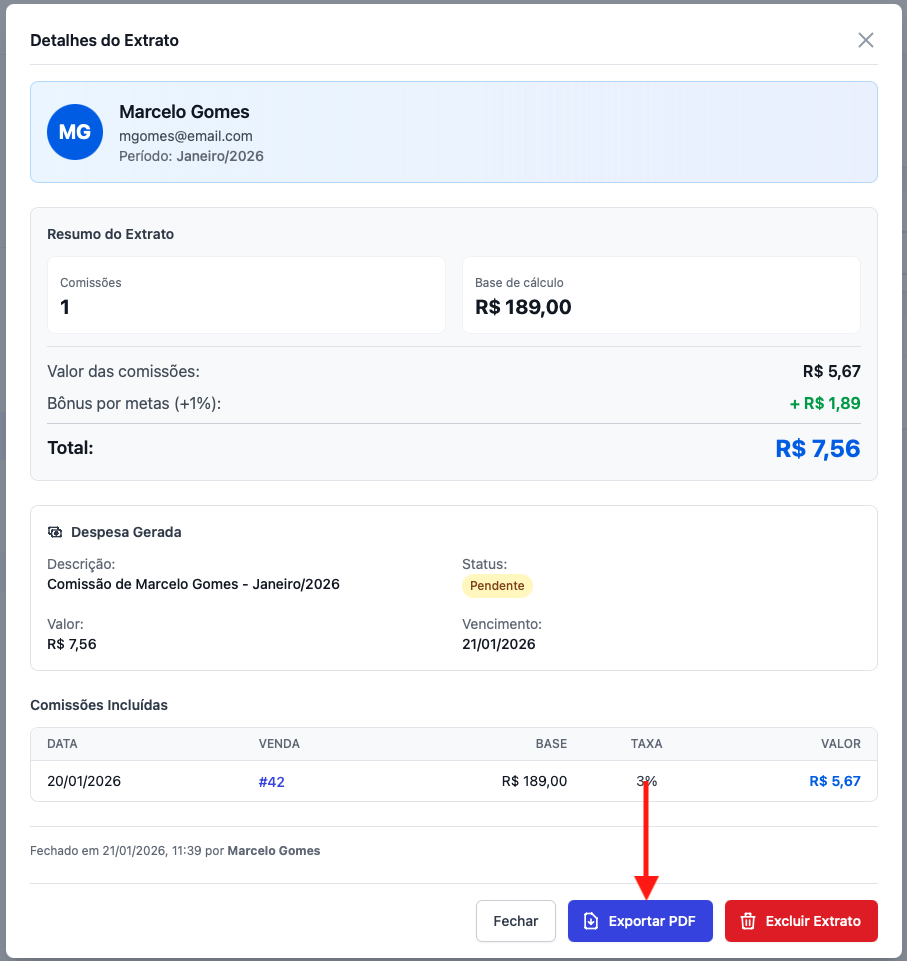
O sistema iniciará o download do extrato em PDF automaticamente.
Excluindo um extrato de comissão
Caso tenha percebido que alguma comissão do extrato não está correta ou, há comissões faltantes, para corrigir, será preciso você excluir o extrato pois as comissões já fechadas não podem ser editadas.
Para isso, na própria visualização do extrato, selecione o botão "Excluir Extrato" e confirme a ação.
Importante:
-
A exclusão do extrato apenas remove o extrato gerado. Todas as comissões associadas ao extrato retornarão para o status "Pendente" e se manterão registradas normalmente.
-
A exclusão do extrato também exclui a despesa no Contas a pagar.
-
Só será possível excluir o extrato de comissão caso o extrato ainda não esteja pago.
Como realizar o pagamento de um extrato de comissão
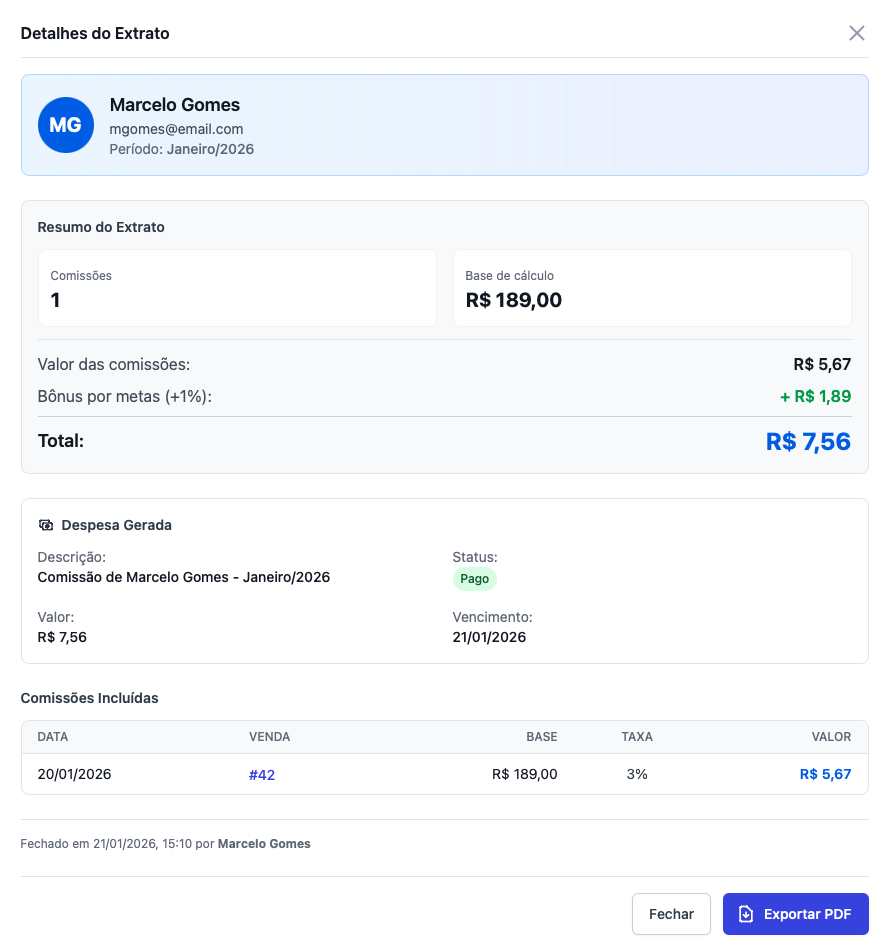
Ao fechar um extrato de comissão, o status inicial será "Pendente". Isso significa que o extrato está aguardando pagamento.
Para realizar o pagamento do extrato, você deve acessar o menu "Financeiro > Contas a pagar" para localizar o extrato desejado e registrar o pagamento.
Veja aqui como registrar o pagamento de uma despesa
Ao registrar o pagamento da comissão, o extrato será atualizado e os valores de comissões pendentes e pagas também. Veja nos exemplos abaixo:
Extrato
Resumo das comissões no período