Aprenda a criar, programar e automatizar promoções na sua loja de roupas.
Neste artigo você aprenderá a fazer o controle de promoções do EtiquetAí, que foi criado para facilitar o seu dia a dia e aumentar suas vendas sem complicação.
Com ele, você pode programar descontos com antecedência, definir quais produtos participam e deixar que o sistema faça tudo automaticamente, desde a ativação até o encerramento da promoção.
O controle de promoções está disponível nos planos Controle e Gestão.
O que você pode fazer com o controle de promoções
-
Criar promoções com data de início e fim automáticas
-
Aplicar descontos automaticamente em todos os produtos ou apenas em itens seleconados
-
Os preços dos itens serão atualizados automaticamente nas telas:
-
Catálogo digital
-
PDV
-
Envio de Bags
-
Lista de preço
-
Como criar uma promoção no EtiquetAí (passo a passo)
-
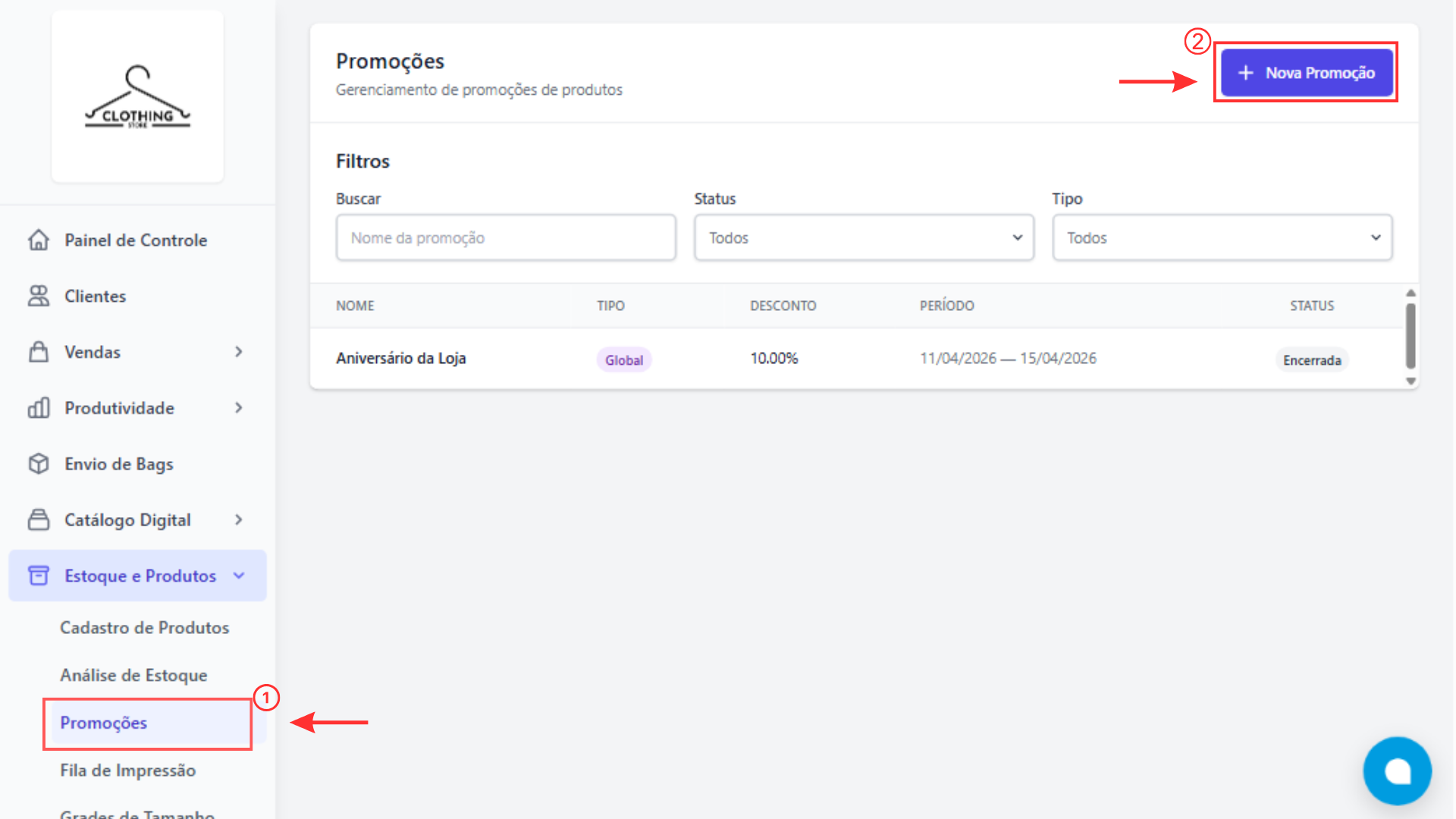
Acesse o menu: Estoques e Produtos > Promoções
-
Crie uma nova promoção
🌍 Configurando uma promoção global
Utilize essa opção quando quiser aplicar o mesmo desconto em todos os produtos da loja de uma vez.
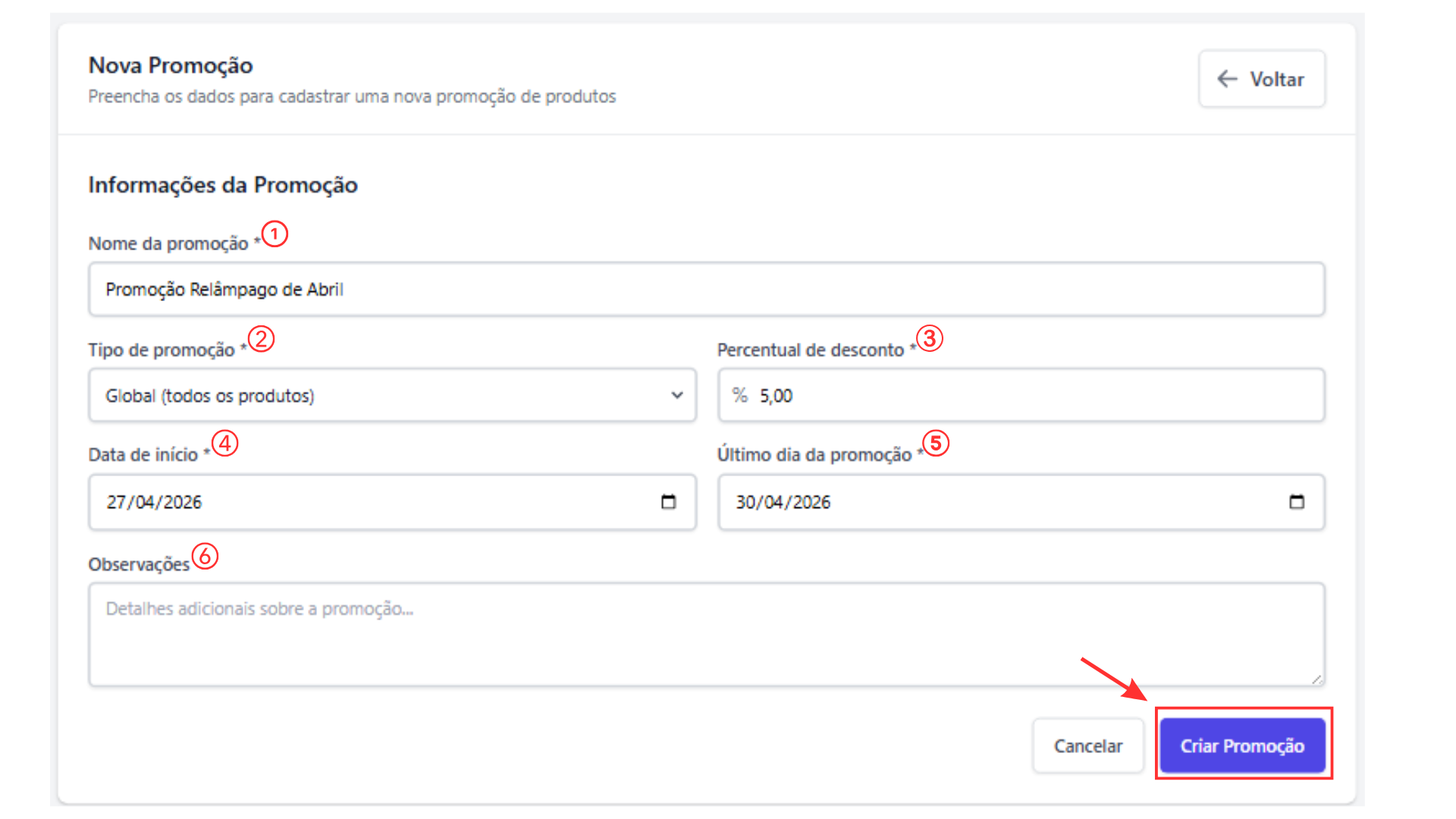
Passo a passo:
-
Nome da promoção
Escolha um nome que facilite a organização interna. Ele será usado apenas para controle da sua equipe. -
Tipo de promoção
Selecione Global (todos os itens). -
Percentual de desconto
Defina o percentual que será aplicado automaticamente a todos os produtos. -
Período da promoção: Data de início
A promoção começa automaticamente às 00:00 do dia selecionado. -
Período da promoção: Data de fim
A promoção encerra automaticamente às 23:59 do último dia.
-
Observações (opcional)
Use este campo para registrar detalhes, como motivo da campanha ou contexto. Isso ajuda no histórico para consultas futuras. -
Para finalizar:
Clique em Criar promoção.
Todos os produtos da loja passarão a participar da promoção de acordo às configurações feitas.
🎯 Configurando uma promoção específica
Utilize essa opção quando quiser aplicar o mesmo desconto quando quiser aplicar desconto em produtos selecionados.
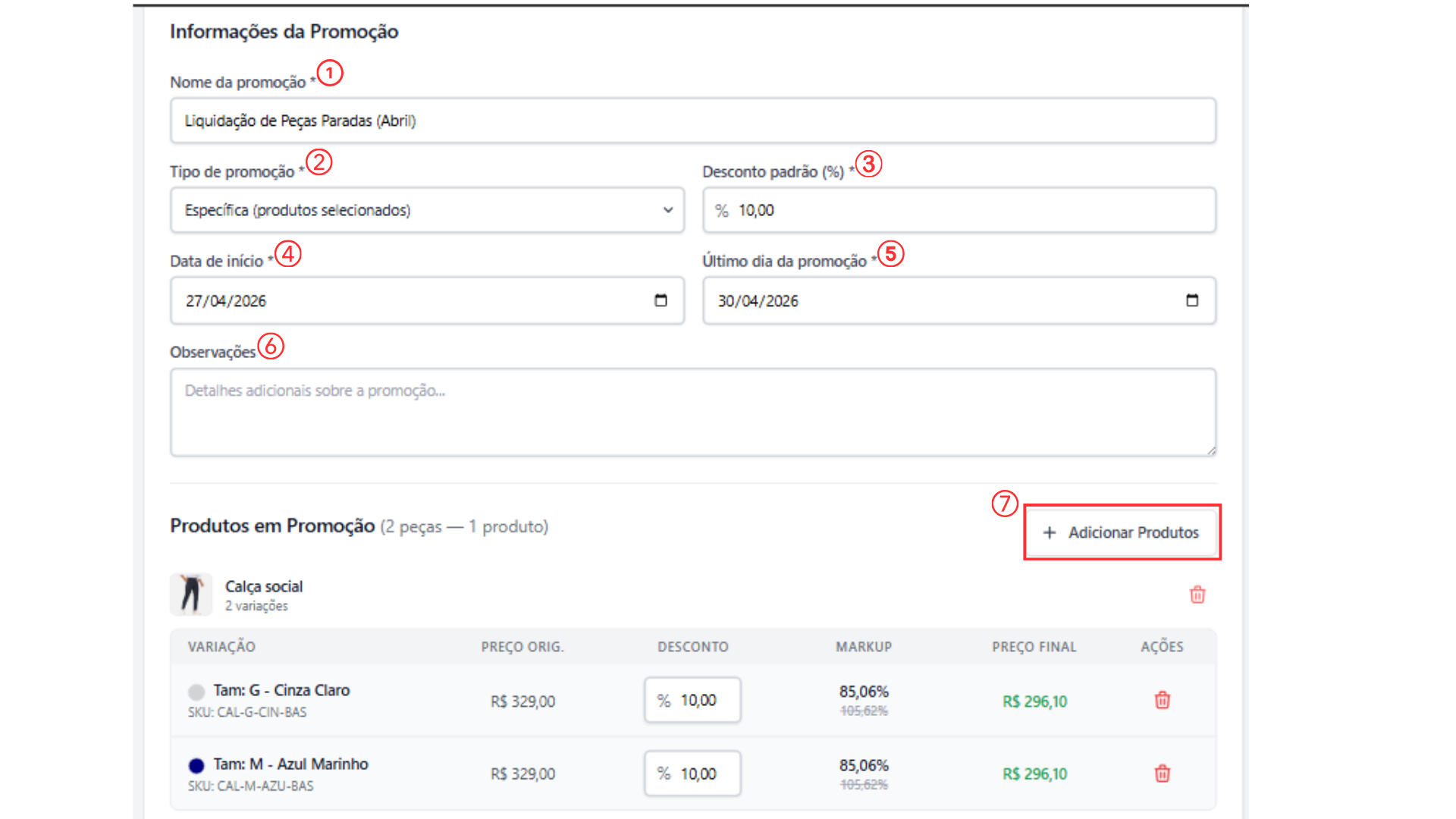
Passo a passo:
-
Nome da promoção
Escolha um nome que facilite a organização interna. Ele será utilizado apenas para controle da sua equipe.
-
Tipo de promoção
Selecione Específica (para escolher os produtos que deseja incluir na promoção).
-
Percentual de desconto
Defina o percentual padrão da promoção.
Após adicionar os produtos, você poderá ajustar o desconto individualmente para cada item. -
Período da promoção: Data de início
A promoção começa automaticamente às 00:00 do dia selecionado. -
Período da promoção: Data de fim
A promoção encerra automaticamente às 23:59 do último dia.
-
Observações (opcional)
Adicione informações relevantes, como objetivo ou contexto da promoção. Isso ajuda no histórico e em análises futuras. -
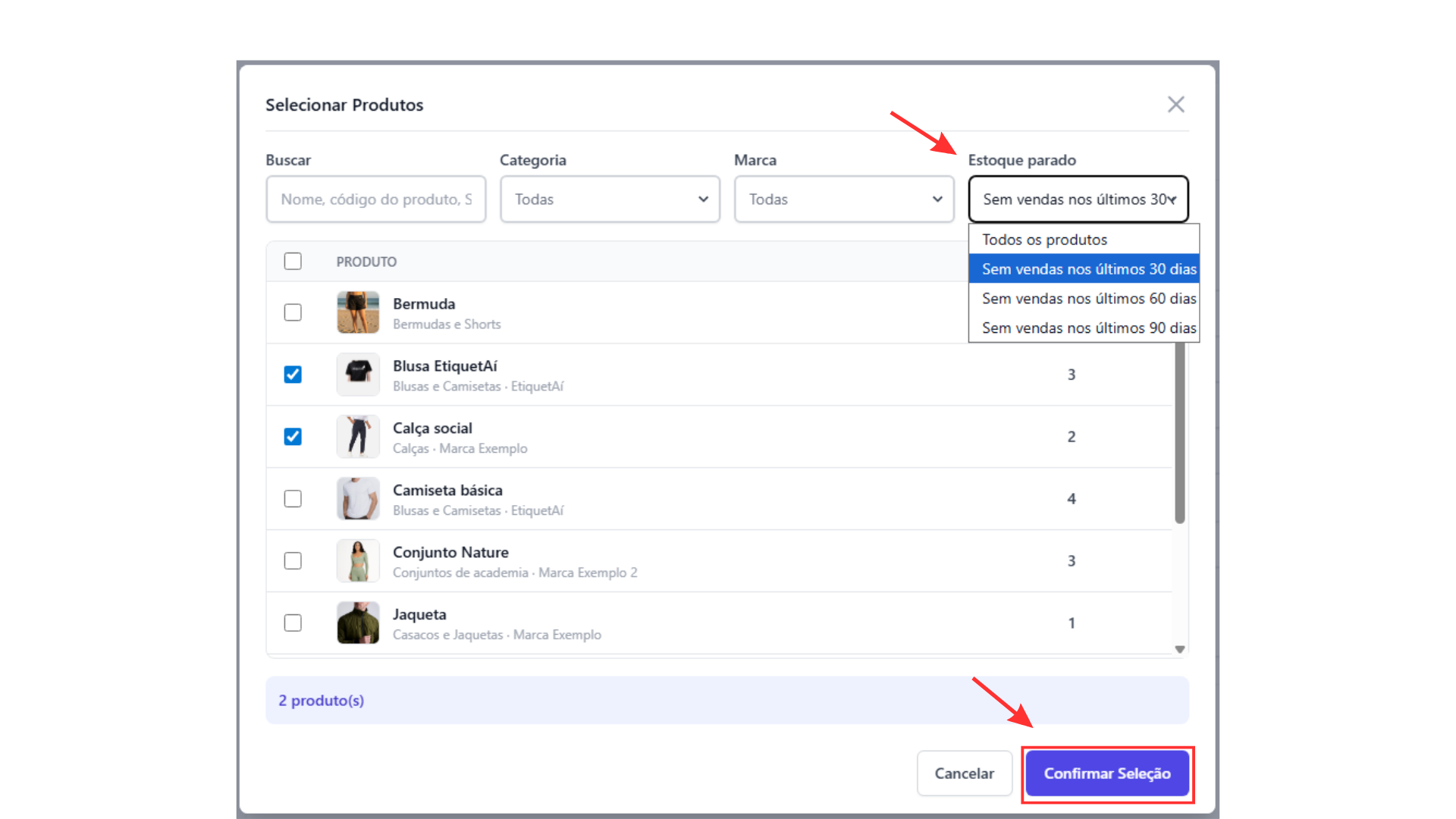
Adicionar produtos:
Selecione os produtos que deseja incluir na promoção.
Utilize os filtros para encontrar itens com mais facilidade e montar campanhas mais estratégicas.
.png)
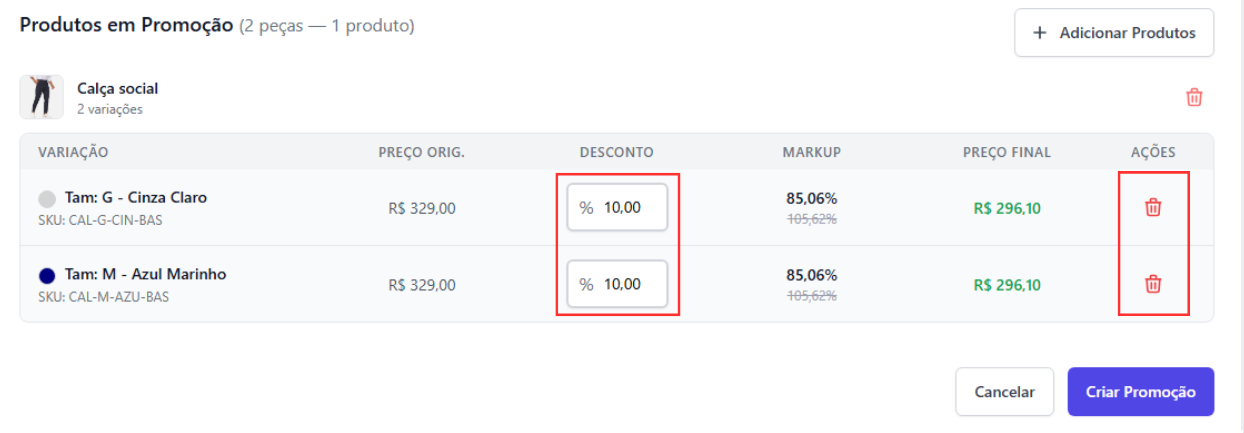
Após selecionar os produtos, você poderá:
-
Personalizar o desconto de cada item individualmente
-
Definir quais variações (cor e tamanho) participarão da promoção
Assim, você tem mais controle e flexibilidade para ajustar a campanha conforme a necessidade da sua loja
7. Para finalizar:
Clique em Criar promoção.
⚠️Atenção: Se uma promoção específica estiver ativa no mesmo momento que uma promoção global, os produtos incluídos na promoção específica seguirão os valores definidos nela, ignorando a promoção global, ou seja, promoções especificas tem prioridade.
Boas práticas
-
Use promoções específicas para girar estoque parado
-
Planeje campanhas com antecedência
-
Evite excesso de promoções globais
-
Nomeie bem suas promoções para manter o controle
-