Você sabia que através do EtiquetAi você consegue gerar fotos profissionais para os seus produtos? Você envia uma foto comum e, através da inteligência artificial, nós transformamos ela em uma foto profissional, como em um ensaio fotográfico ou um estúdio de moda. 📸
As fotos geradas podem ser utilizadas no seu catálogo digital do EtiquetAi ou você pode baixar elas para postar no Instagram da loja, por exemplo. Legal né?
Vamos aprender a como gerar as fotos profissionais?
Como gerar fotos profissionais para os meus produtos
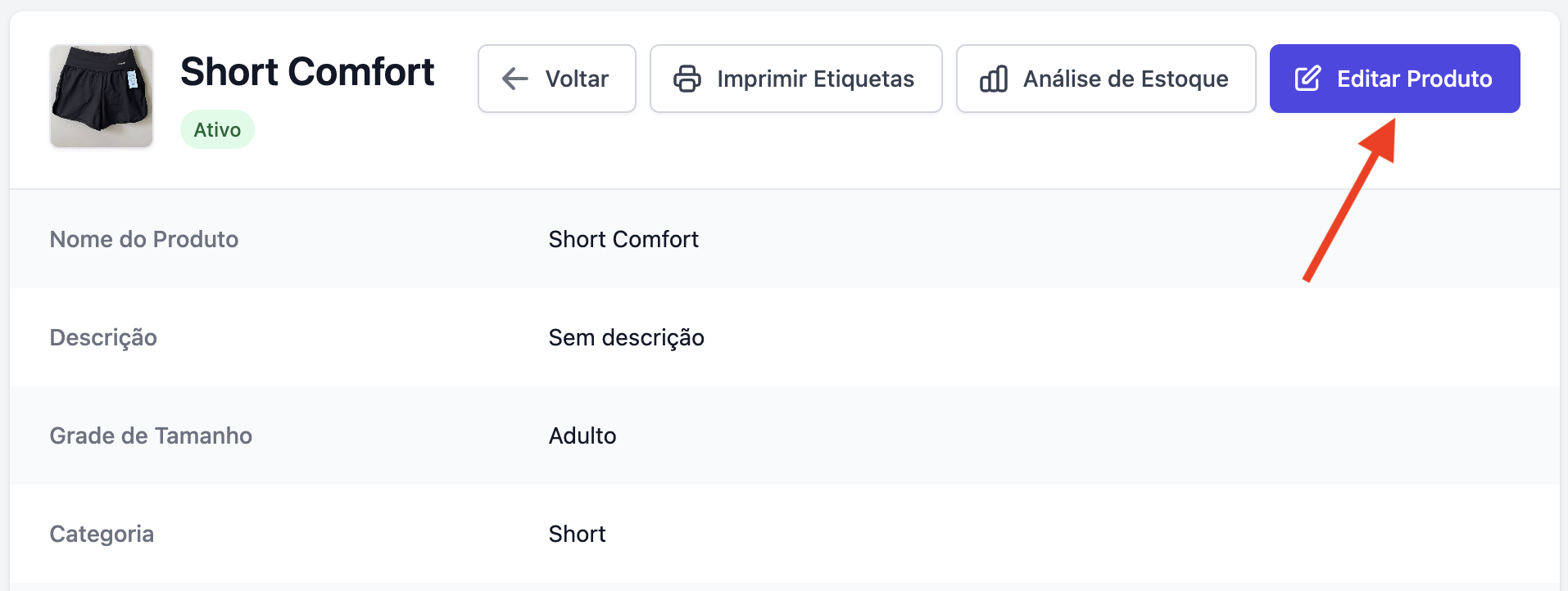
Para começar, você deve acessar o menu "Estoque e produtos > Cadastro de produtos" e deve pesquisar pelo produto que deseja gerar as fotos.
Ao localizá-lo, clique para visualizá-lo e, em seguida no botão "Editar produto" na parte superior.

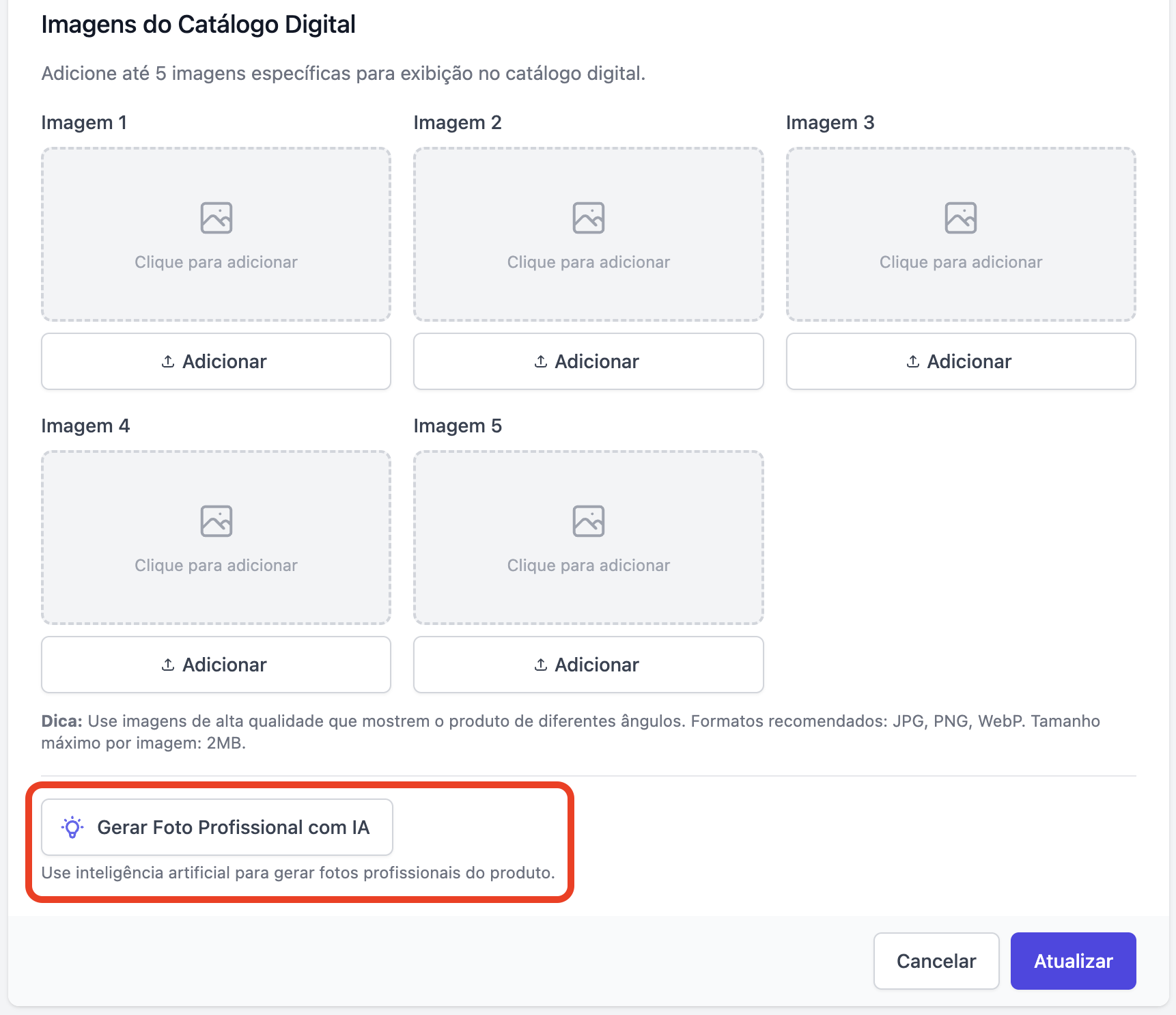
Role a tela para localizar na parte inferior, logo após as imagens do catálogo, o botão "Gerar fotos profissionais com IA".
Ao abrir a tela você vai se deparar com algumas dicas e o local para inserir a foto do seu produto. Caso esteja acesso pelo celular, você pode tirar a foto do produto nessa hora, com a câmera do seu celular.
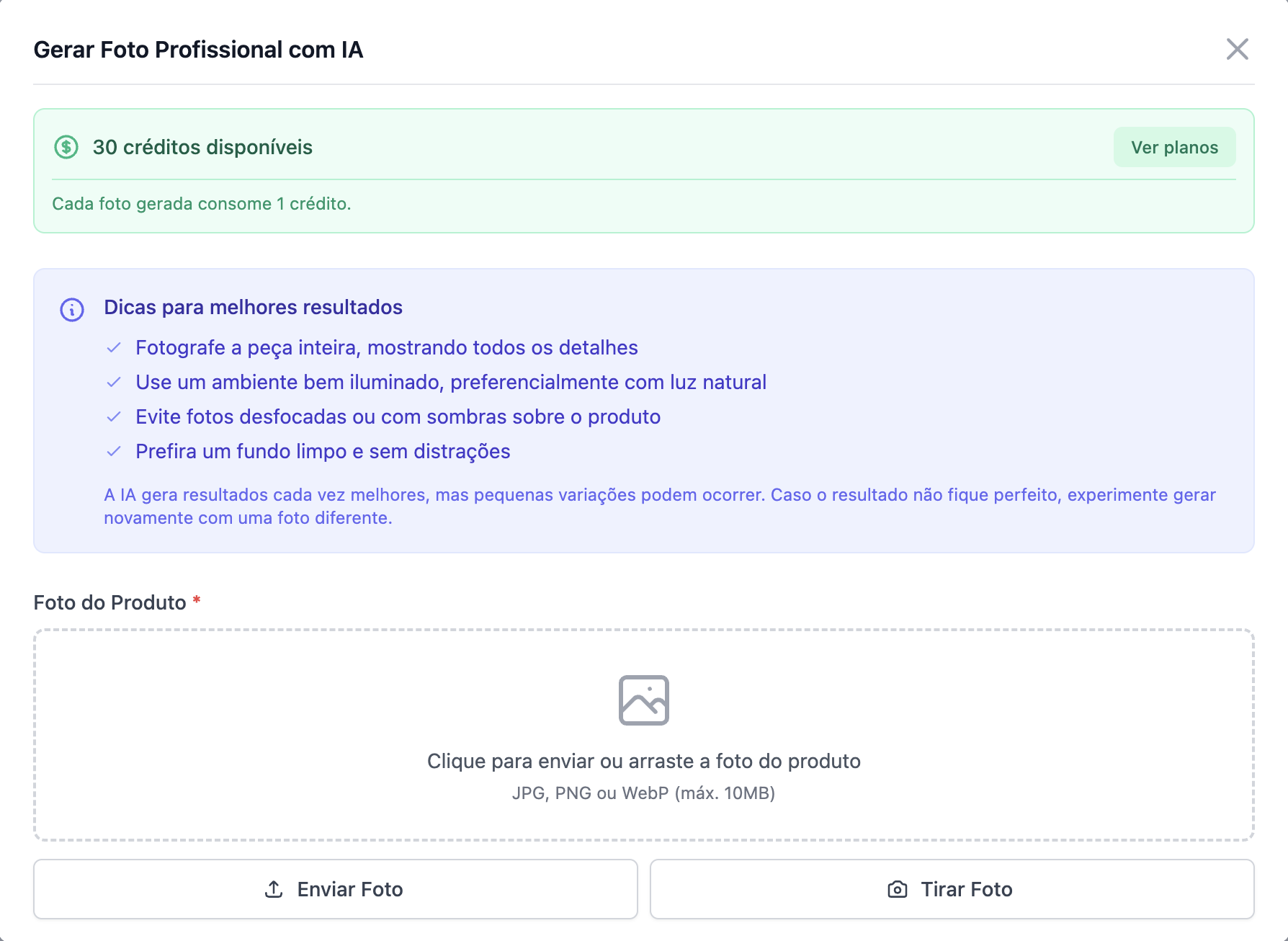
Dicas para um melhor resultado de imagem
Não é necessário saber técnicas para tirar a foto do seu produto. A Inteligência artificial foi projetada justamente para transformar fotos comuns em fotos profissionais. Porém, há algumas dicas importantes que podem fazer a diferença no resultado da foto gerada. Veja:
-
Fotografe a peça inteira, mostrando todos os detalhes
-
Use um ambiente bem iluminado, preferencialmente com luz natural
-
Evite fotos desfocadas ou com sombras sobre o produto
-
Prefira um fundo limpo e sem distrações
-
Se for utilizar uma foto que já está salva no computador, certifique-se que a imagem continua com uma boa qualidade (ao transferir uma foto pelo WhatsApp, por exemplo, é aplicado uma redução no tamanho da foto e consequentemente na qualidade dela).
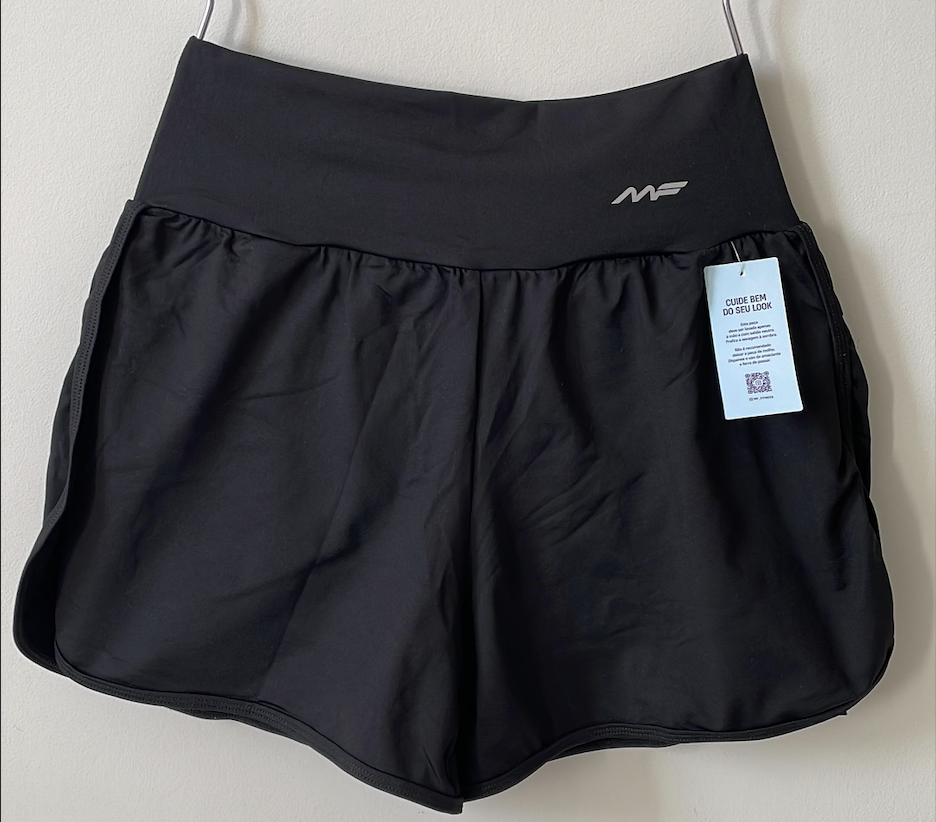
Aplicando as dicas, insira a foto do produto para prosseguir. A foto que vou utilizar de exemplo para esse artigo é essa abaixo. Mais a frente, veremos o resultado que a IA aplicou nela.
Após inserir a foto do produto no sistema, você terá algumas opções para personalizar como deseja a sua foto.
Escolhendo as características da foto
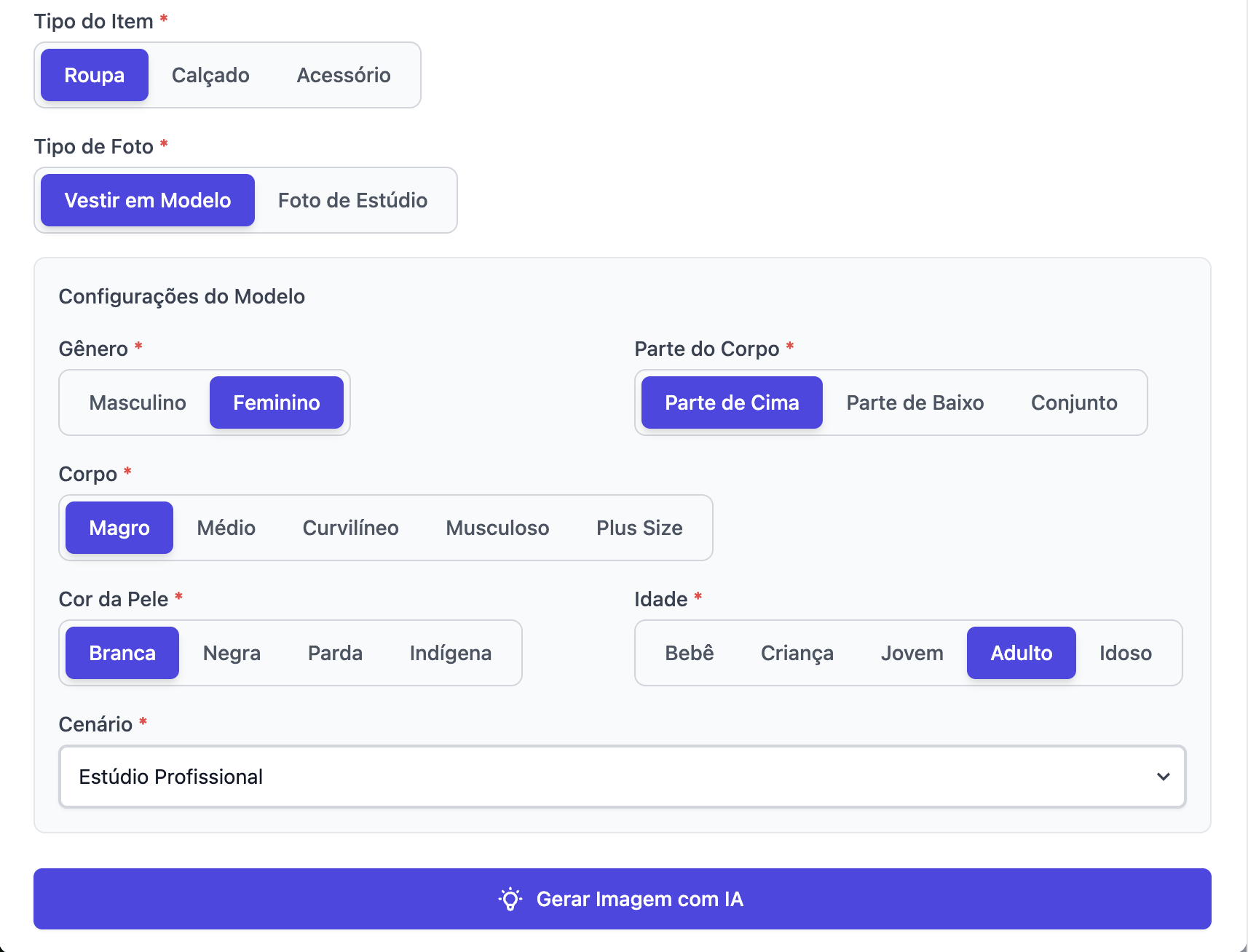
Você poderá escolher algumas opções como:
Tipo do item
-
Roupas
-
Acessório
-
Calçados
Tipo de foto
-
Vestir em modelo: O produto da foto será vestido em um(a) modelo(a) que você pode personalizar.
-
Foto de Estúdio: A foto será otimizada e enquadrada como se fosse uma foto de estúdio, apenas do item com o fundo limpo.
Configurações do Modelo
Ao escolher "Vestir em modelo", você pode escolher uma sequência de características e personalizações para que sua foto fique do jeito que deseja. São elas:
-
Gênero: Qual o gênero do(a) modelo
-
Parte do corpo: Aqui você pode escolher se deseja uma foto mais focada, por exemplo, se for uma camisa, você pode optar por focar na Parte de cima.
-
Corpo: Defina o padrão de corpo do modelo(a)
-
Cor de pele: Defina a cor da pele da(o) modelo
-
Idade: Defina a idade do(a) modelo
Por fim, defina o "Cenário" da foto. O cenário é o ambiente ao qual o modelo estará utilizando o item da foto (Ex: Academia, Praia, Rua, Loja de roupas, etc).
Após definir tudo do jeito que deseja, clique no botão "Gerar imagem com IA". A imagem será processada e será gerada entre 10 e 30 segundos.
Abaixo está o resultado para o produto da imagem que foi utilizado de exemplo. Incrível né?
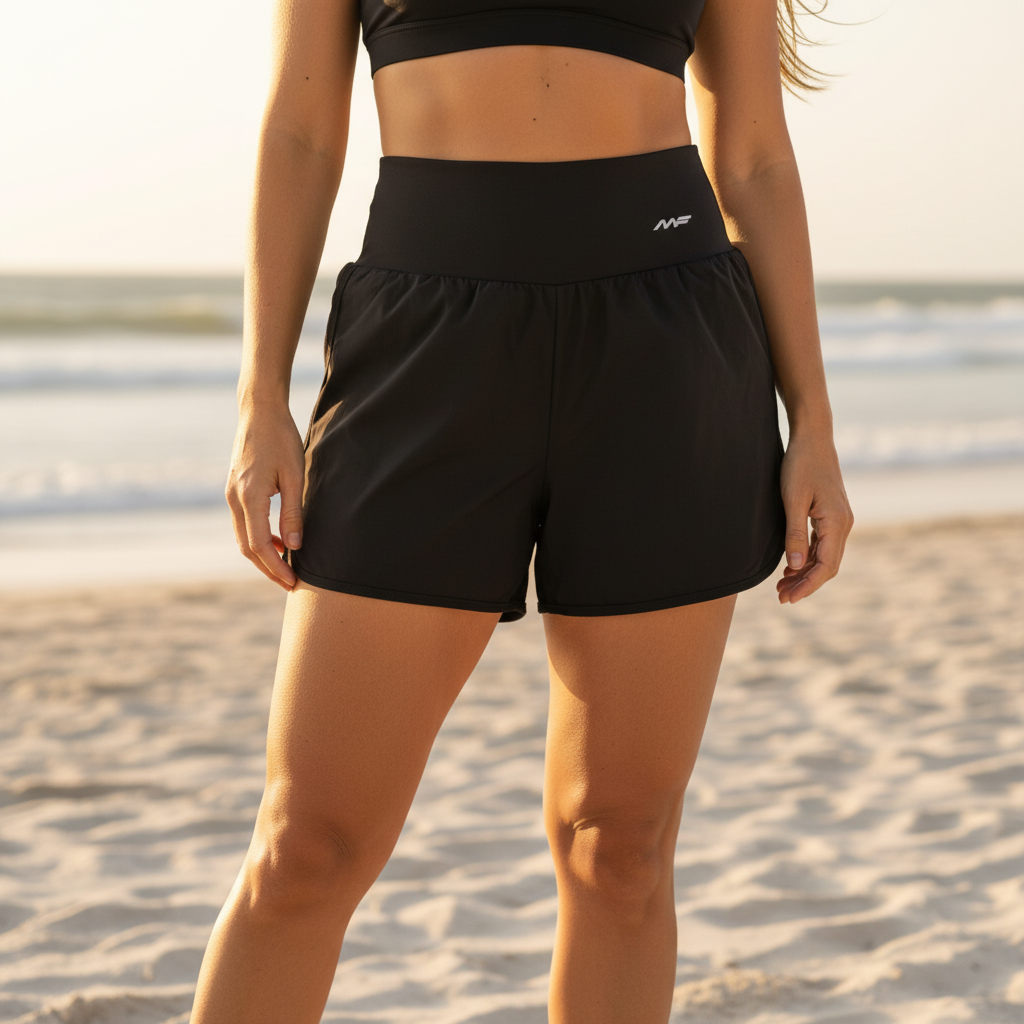
Cada imagem gerada consome 1 crédito. Se é a primeira vez que está utilizando e gostaria de testar, fique tranquilo(a) pois o EtiquetAi disponibiliza para todos os clientes 5 créditos gratuitos para que possa testar com seus produtos.
Leia e entenda mais no nosso artigo sobre Como funcionam os créditos para uso da IA.