Se é a primeira vez que está instalando a sua impressora, siga os passos abaixo para deixá-la pronta para a configuração.
Atenção: Não conecte a impressora ao computador antes de instalar o driver.
Se você conectou a impressora a um computador com um cabo USB antes da instalação do driver, a impressora poderá aparecer como um dispositivo desconhecido (não especificado) em “Dispositivos e Impressoras”. Será necessário restaurá-la através do software de utilidades da Zebra.
Inicialmente, será necessário instalar o driver da impressora no computador ao qual ela será conectada. Caso esteja utilizando um computador com sistema operacional OS X (Apple), não é necessário esse passo.
O driver pode ser baixado diretamente no site oficial da Zebra.
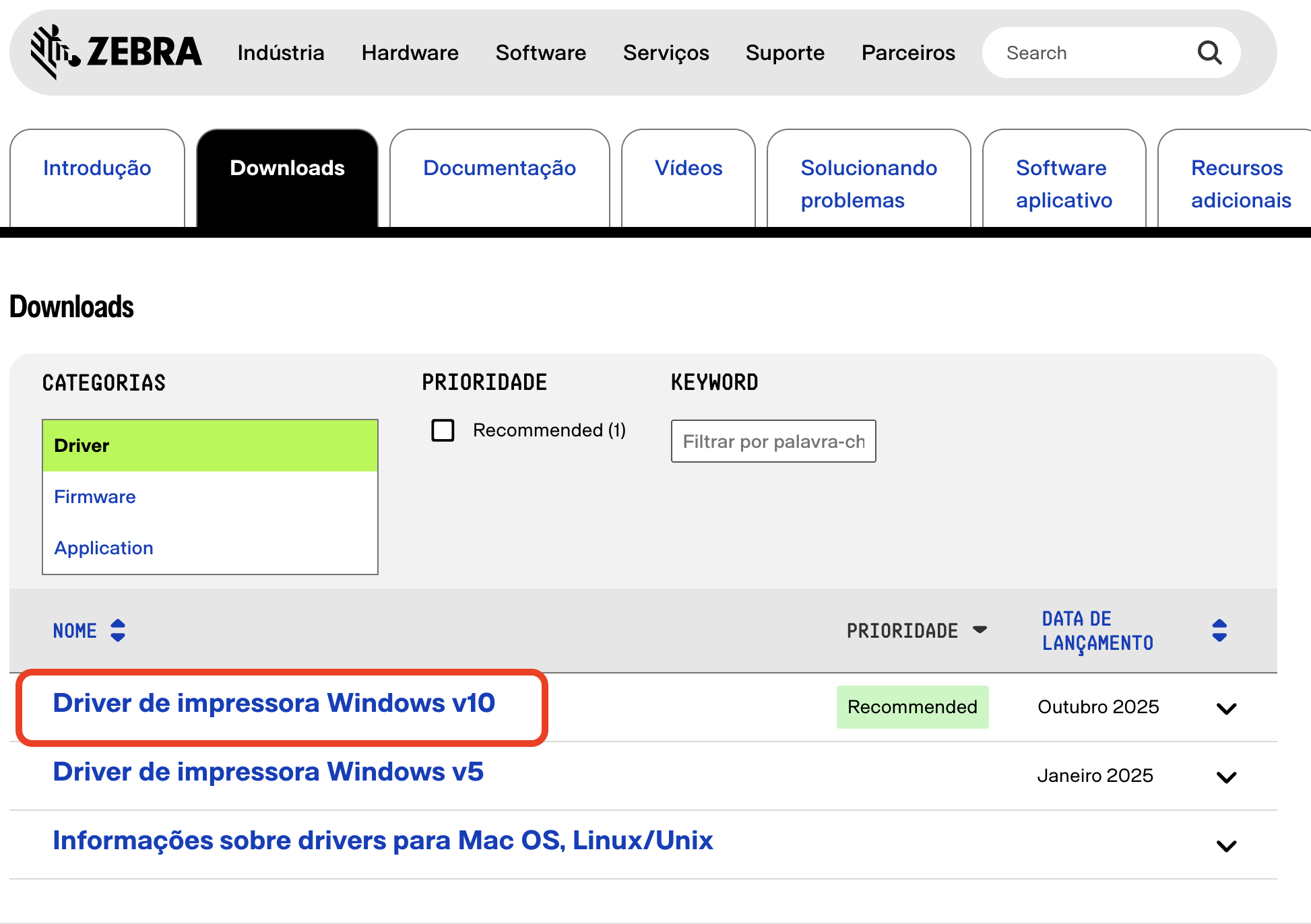
Além do driver, recomendamos baixar também o Zebra Printer Setup Utilities, que facilita a configuração da impressora e calibragem de mídia:
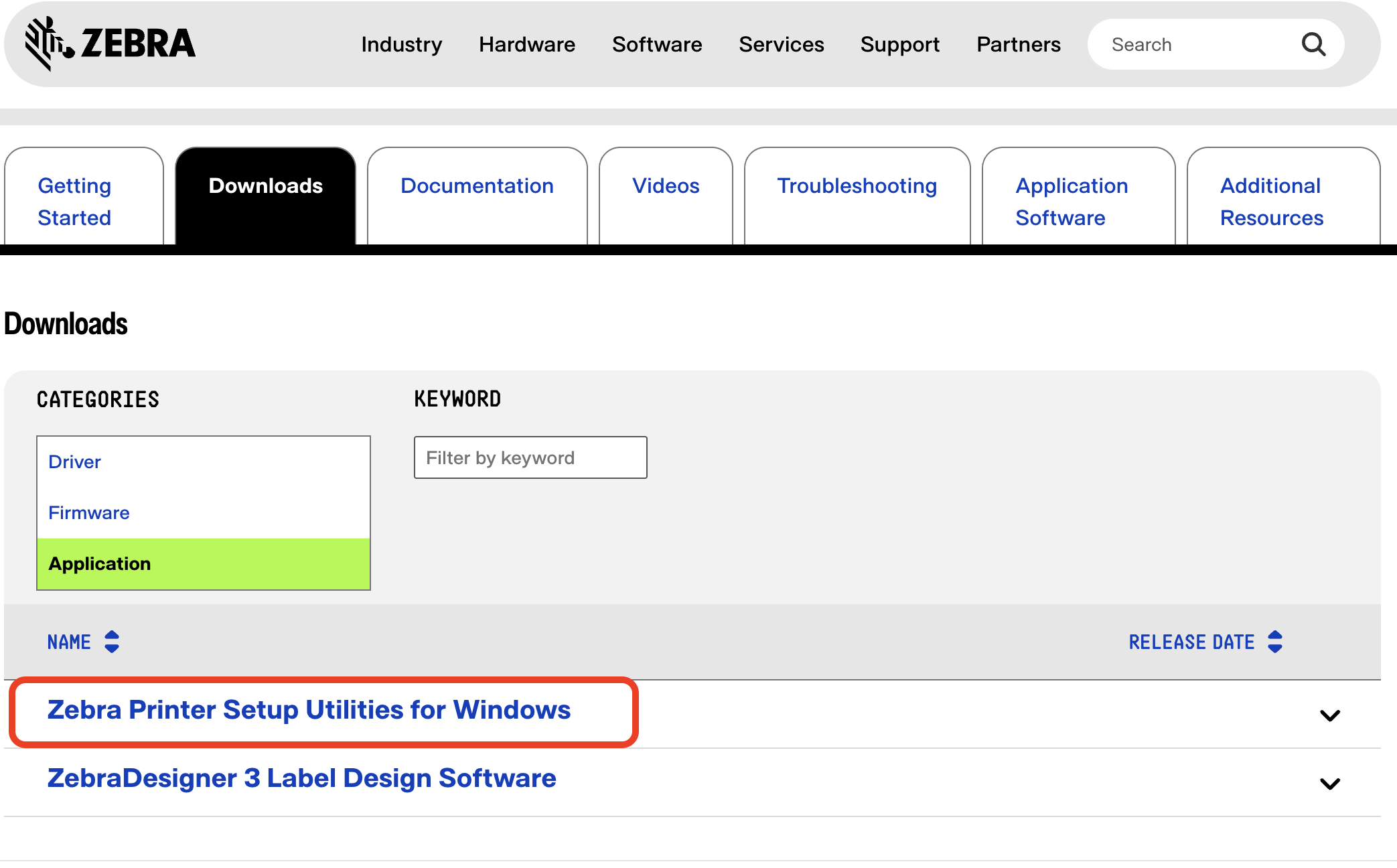
Instalação do Driver da Zebra ZD-220
Execute o arquivo do driver que baixou através do site oficial da Zebra.

Siga os passos abaixo para a instalação:
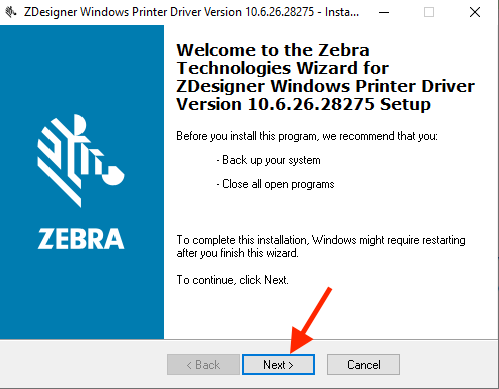
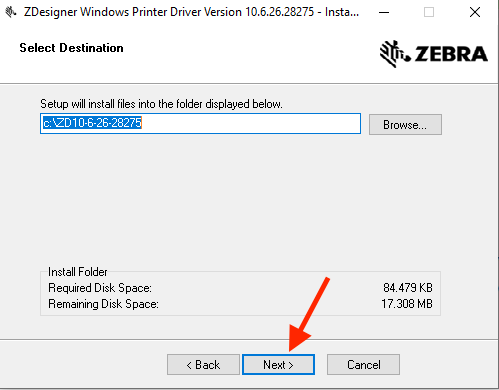
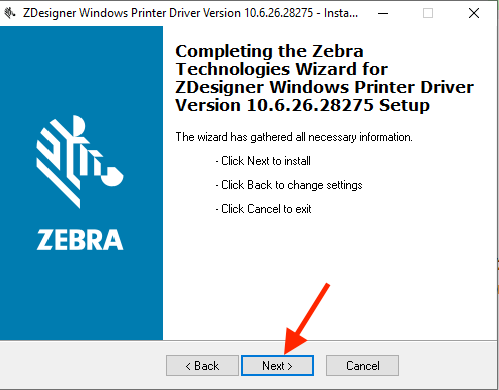
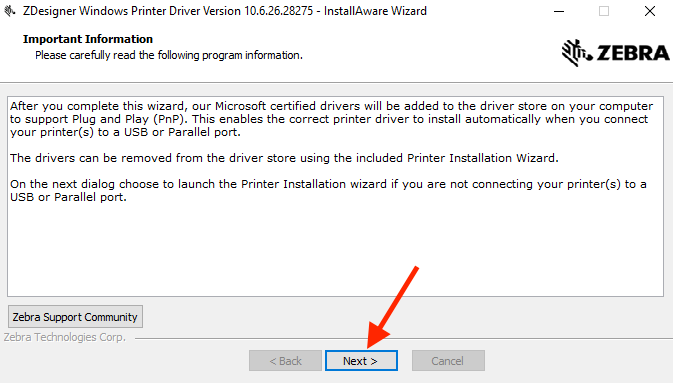
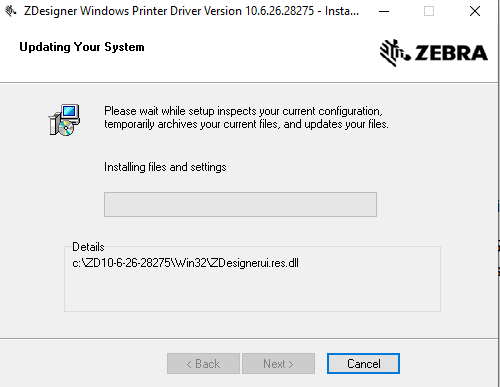 Nesta etapa, aguarda a instalação.
Ao clicar em "Finish", será aberto uma nova caixa de diálogo para a instalação do driver.
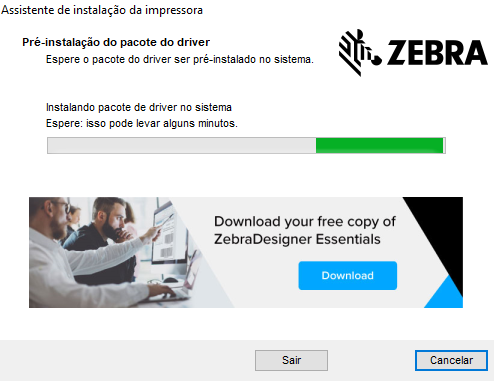 Aguarda a conclusão dessa etapa.
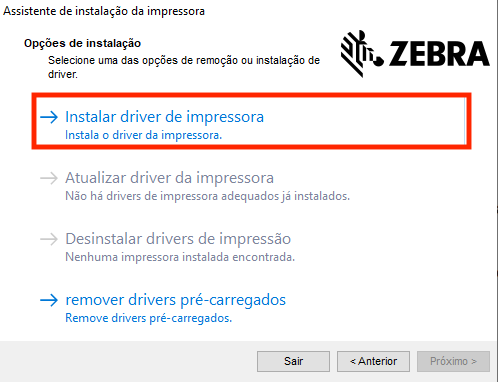
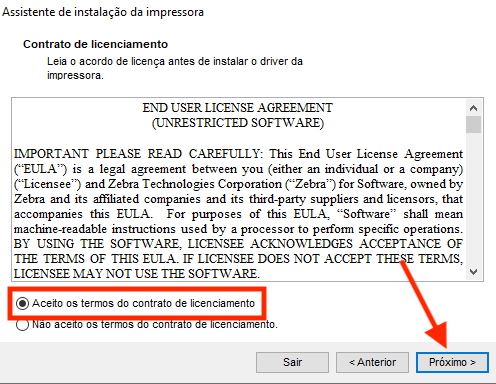 Clique na opção "Aceito os termos do contrato de licenciamento" e clique no botão "Próximo".
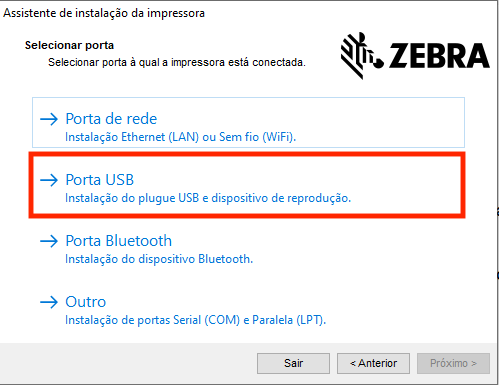
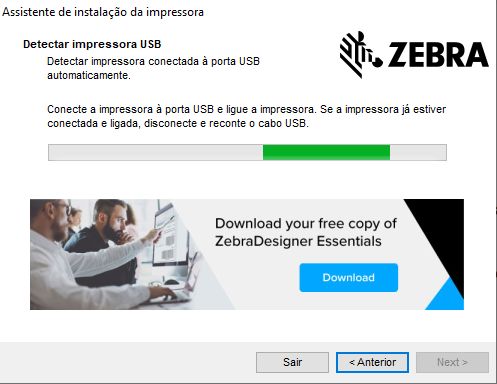 ⚠️ Atenção: Nesta etapa, você deve conectar a impressora ao computador via USB e liga-la. O assistente de instalação irá reconhecer a nova entrada da impressora para prosseguir automaticamente com a instalação.
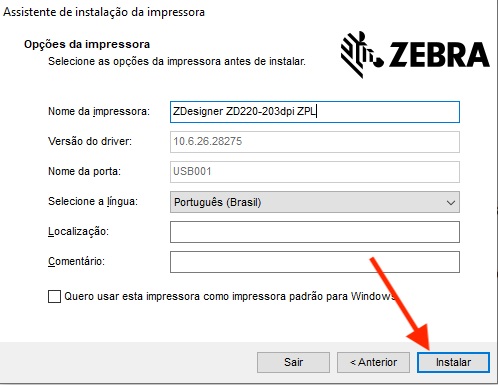 Ao reconhecer, será aberto essa nova caixa de diálogo. Se desejar, poderá alterar nesse momento o nome da impressora ou fazer isso futuramente.
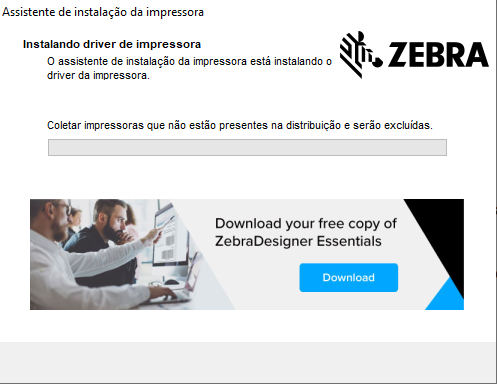 A instalação do software irá iniciar e ao finalizar o driver já estará instalado corretamente.
Agora que já possui o Driver instalado, recomendamos que você instale também o Zebra Software Utilities pois ele facilita a configuração da impressora.
Veja também o nosso artigo sobre como deixar a impressora configurada e pronta para impressão das etiquetas pelo EtiquetAi.