Neste artigo, você vai aprender a configurar a impressora térmica Zebra ZD-220, para impressão correta do modelo de etiqueta 33x21 através do EtiquetAi.
O EtiquetAi é um sistema online e, por isso, não possui uma conectividade direta com a impressora que está conectada ao computador. Porém, o sistema gera as etiquetas no formato correto para impressão, não necessitando da conectividade direta.
Se a sua impressora já está conectada e com o driver instalado corretamente no computador, basta seguir os passos abaixo para configurá-la para impressão correta da etiqueta 33x21.
Configuração da impressora através do Zebra Software Utilities
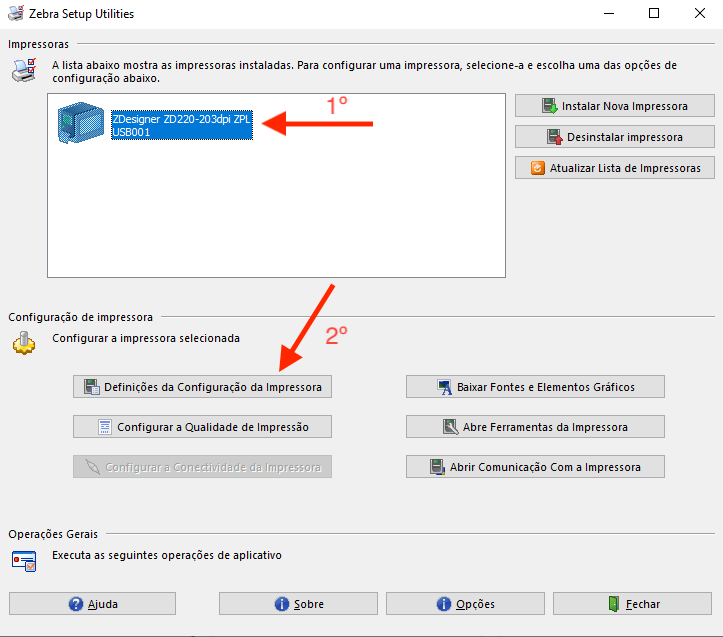
Inicialmente, abra o "Zebra Software Utilities". Selecione a impressora e o botão "Definições da Configuração da Impressora".
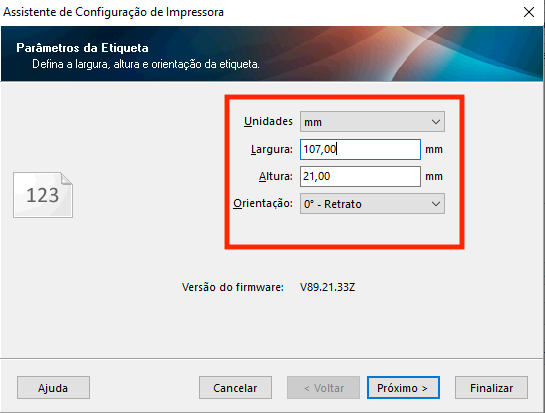
No primeiro passo, defina:
-
Largura: 107 mm
-
Altura: 21 mm
E clique em "Próximo".
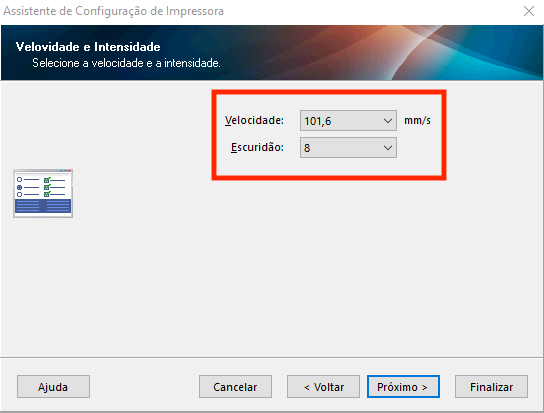
Neste passo, você pode manter o padrão da impressora e ajustar caso necessário a velocidade e a escuridão para deixar as etiquetas mais nítidas.
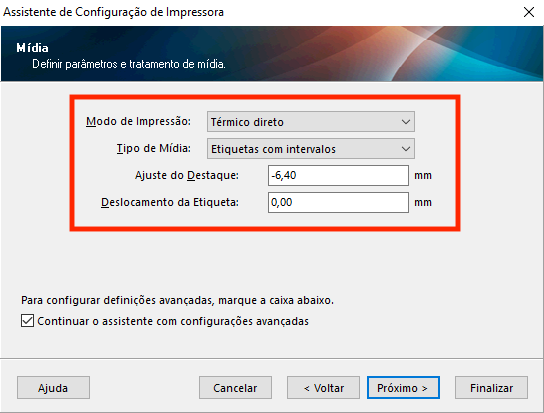
Caso esteja usando a etiqueta SEM ribbon, selecione a opção "Térmico direto".
Em Tipo de mídia, selecione "Etiquetas com intervalos"
Em Ajuste do Destaque, informe o valor -6,40 mm, conforme a imagem abaixo:
Por fim, defina:
-
Tratamento de mídia: Descolar
-
Opções de feed de Mídia: Use a configuração da impressora
-
Retroalimentação: Sem retroalimentação
-
Modo ZPL: ZPL II
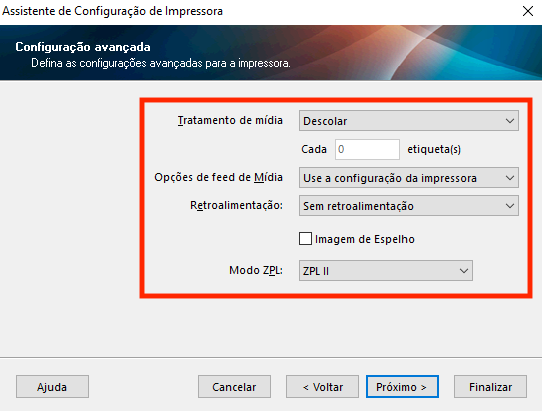
Feito esses passos, basta clicar em "Finalizar".
Configurando a impressora através de "Preferências de impressão" do Windows (sem o Zebra Software Utilities).
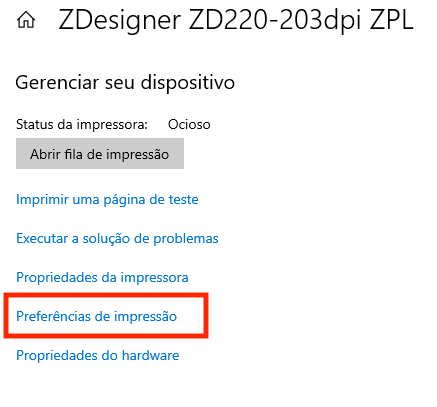
Inicialmente, acesse a lista de Dispositivos e impressoras no Painel de controle do Windows para localizar a impressora Zebra ZD-220. Ao localizá-la, clique sobre ela para acessar as Preferências de impressão:
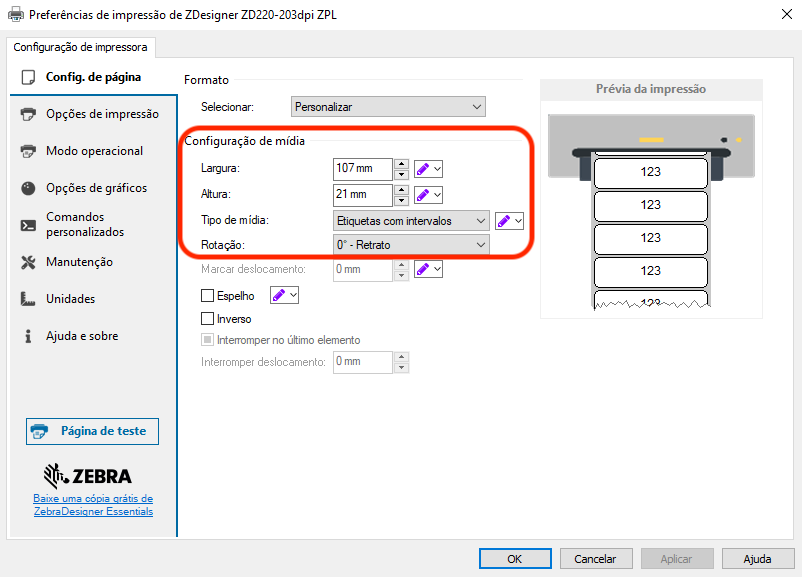
Na primeira aba de "Configurações da Página", informe os dados conforme a imagem abaixo:
-
Largura: 107 mm
-
Altura: 21 mm
-
Tipo de mídia: Etiquetas com intervalos
-
Rotação: 0º - Retrato.
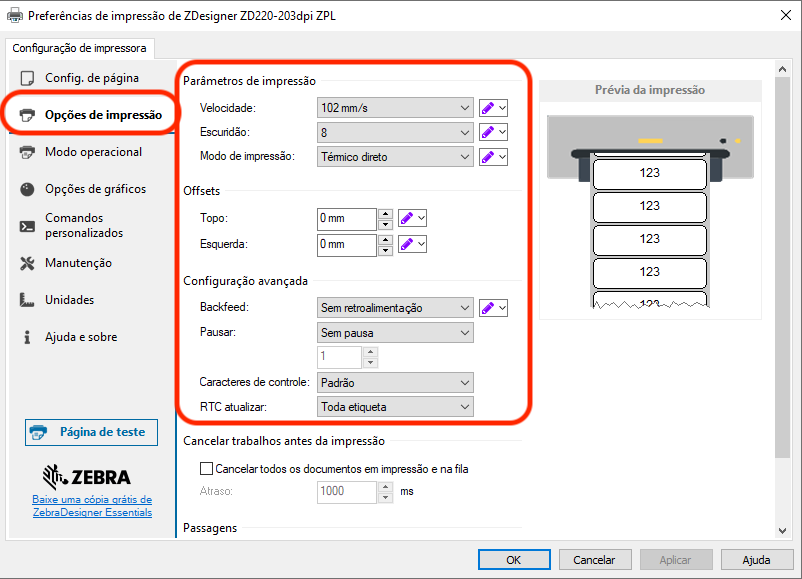
Na segunda aba de "Opções de impressão", defina:
-
Modo de impressão: Térmico direto se a sua etiqueta é SEM ribbon ou Transferência térmica se a etiqueta é COM ribbon.
-
Backfeed: Sem retroalimentação
Na última aba em "Modo operacional", defina conforme a imagem abaixo:
-
Modo: Descolar
-
Deslocamento: -6,4mm
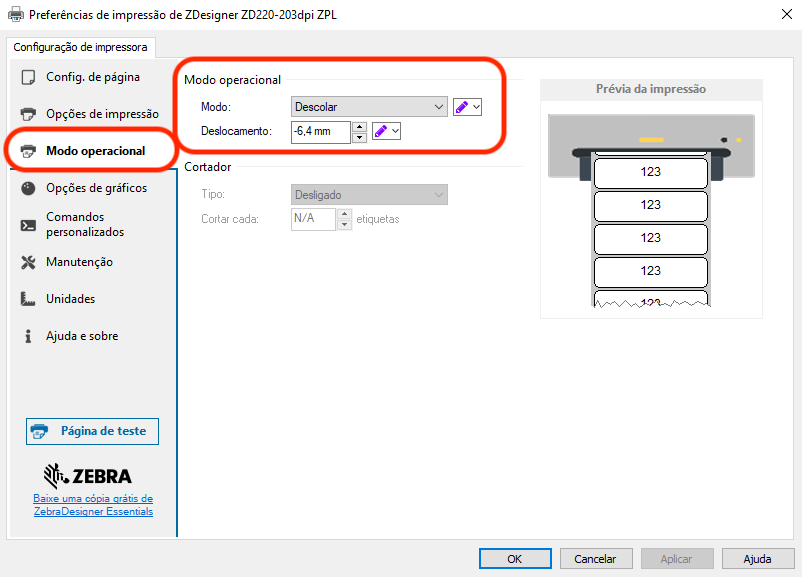
Importante: Após concluir esses passos, clique em "Aplicar" para confirmar todas as mudanças.
Definindo a configuração de impressão no navegador de internet
Ao imprimir as etiquetas é necessário selecionar corretamente a impressora, neste caso a Zebra e também definir a Escala como "Personalizada" em 100, conforme a imagem abaixo.
Ao definir isso uma vez, essa configuração ficará salva para as próximas impressoras, facilitando o processo.
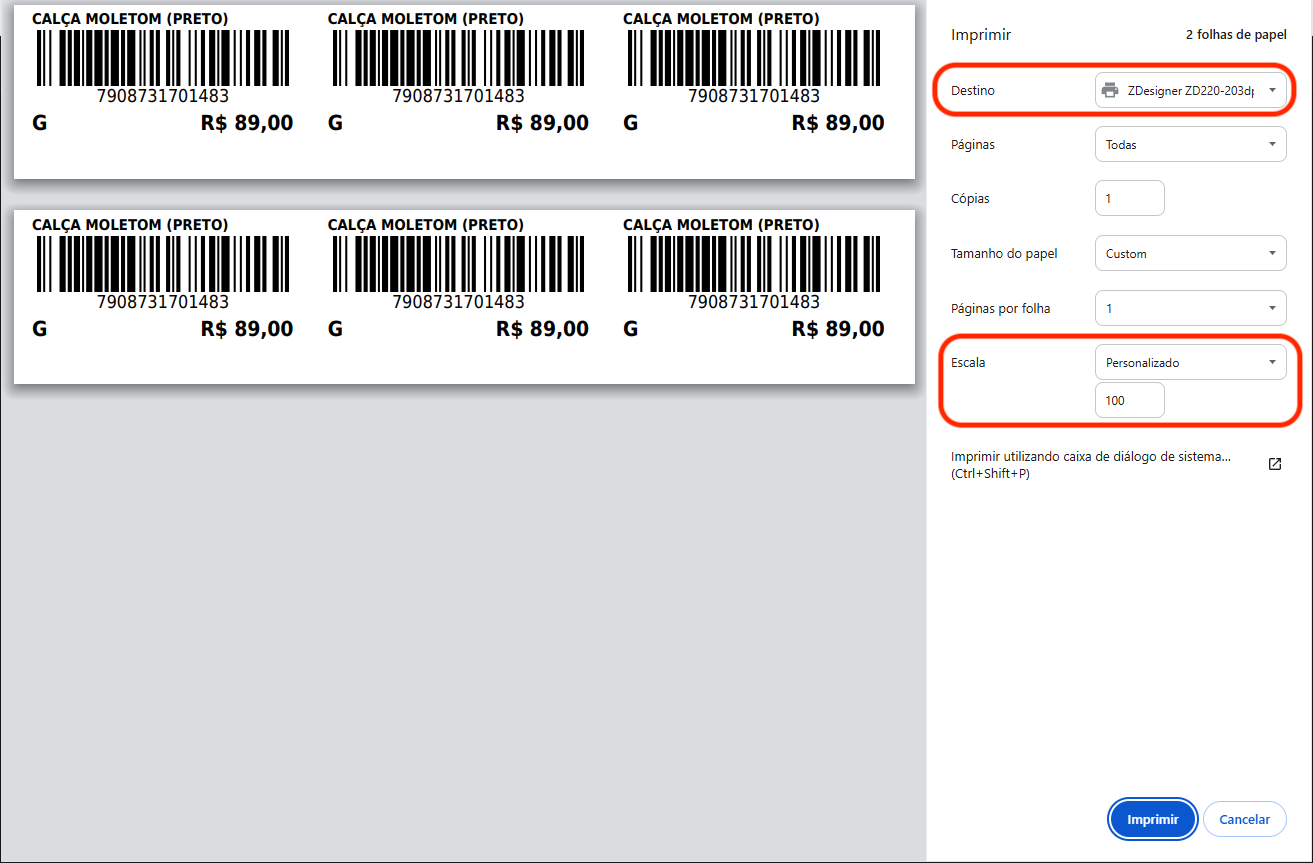
Importante: Caso você tenha mais de um modelo de etiqueta, você pode criar tamanhos de papéis personalizados. Sendo assim, no momento da impressão será necessário selecionar o tamanho do papel referente a etiqueta que está sendo impressa.