Neste artigo, você vai entender a como analisar o estoque de um produto em específico, através da função de Análise de estoque, disponível no EtiquetAi.
O EtiquetAi disponibiliza duas formas de análise:
-
Análise de estoque geral da loja: Indicadores e dados gerais de estoque.
-
Análise de estoque individual dos produtos: Indicadores e dados sobre o estoque do produto que está sendo analisado.
Este artigo explica a análise individual do estoque por produto. Caso queira analisar o estoque geral da loja, veja o artigo: Como analisar o estoque geral da loja
Através da análise de estoque individual, é possível entender exatamente a performance de um produto específico e o detalhamento das suas variações.
Importante 👉 A função de análise de estoque está disponível apenas nos planos Controle e Gestão.
Como acessar a análise de estoque de um produto
Você pode começar a analisar o estoque individual dos produtos de duas formas:
-
Acessando o menu "Estoque e Produtos > Cadastro de Produtos". Basta localizar o produto que deseja analisar e clicar no ícone de olho para visualizá-lo. Logo em seguida, na parte superior da tela, haverá o botão "Análise de estoque".
-
Acessando o menu "Estoque e Produtos > Análise de estoque". Basta clicar no nome do produto que deseja analisar para acessar o seu detalhe.
Período de análise
No topo da tela de Análise de estoque, você pode filtrar a visualização por três períodos diferentes:
-
Últimos 30 dias (período padrão)
-
Últimos 60 dias
-
Últimos 90 dias
Analisar com base em vários períodos é importante pois podem haver momentos de sazonalidade, onde um período maior, garante uma visão mais estável ou confiável.
Conhecendo os indicadores de análise de estoque individual

Indicador de Custo do Produto
O indicador de Custo do produto é a soma geral dos custos de estoque do produto. Basicamente, o cálculo é:
- Quantidade em estoque x Custo total do produto.
Esse indicador mostra para você qual foi o valor investido naquele produto e o percentual desse custo em relação ao custo total de estoque da loja.
Importante: O indicador de Custo do produto não é calculado com base no período filtrado.
Indicador de Valor em Venda
Já o indicador de Valor em venda é o valor total de venda do produto em relação ao seu estoque. O cálculo é:
- Valor de venda total x Quantidade em estoque.
Esse indicador mostra para você o potencial de faturamento do produto de acordo com o estoque atual.
Importante: O indicador de Valor em venda não é calculado com base no período filtrado.
Indicador de Total de Peças
O indicador Total de peças é a soma de todo o estoque do produto. É um indicador útil para efeito de contabilização ou inventário do estoque.
Importante: O indicador de Total de peças não é calculado com base no período filtrado.
Indicador de Giro de Estoque estimado
Como um dos principais indicadores para análise, o Giro de estoque mostra para você o quanto o estoque do produto "girou" (se renovou) durante o período fixo de 30 dias.
Ele avalia a eficiência da gestão, equilibrando compras e vendas, onde um giro alto indica maior agilidade nas vendas e menor capital parado. O cálculo é:
Giro de estoque = Custo de mercadoria vendida (CMV) / Estoque médio
-
Custo de mercadoria vendida (CMV)
O CMV é a soma de todas as movimentações de vendas do produto multiplicadas pelo custo atual dos mesmos.Importante: O EtiquetAi considera o custo atual do produto para o cálculo de Custo de mercadoria vendida (CMV). Por conta disso, o giro de estoque é "estimado", já que o custo do produto pode ter variado nos últimos 30 dias.
-
Estoque médio
O estoque médio é calculado de acordo com as movimentações do produto no período. É uma média ponderada por tempo × custo.
Existem 3 cenários diferentes para o cálculo:
Produto COM movimentações no períodoO estoque médio é calculado dividindo o período em intervalos entre movimentações e pondera cada nível pelo tempo vigente. O CMV é a soma de todas as movimentações de venda multiplicados pelo custo atual do produto.
Exemplo prático: Se uma variação começou com 10 unidades no período, vendeu 3 no dia 10 (ficou com 7) e recebeu 5 no dia 20 (ficou com 12):
Dias 1-10: estoque 10 × 10 dias = 100
Dias 10-20: estoque 7 × 10 dias = 70
Dias 20-30: estoque 12 × 10 dias = 120
Soma ponderada = 290 / 30 (dias) = 9,67 unidades de estoque médio
Produto SEM movimentações no período
Caso o produto não tenha movimentação no período, o sistema considera o estoque de acordo com a última movimentação do produto antes do período. O CMV desse produto será zero, já que não houve movimentações de venda no período.
Produto criado durante o período (30 dias)Para não gerar distorções, se o produto foi criado durante o período do giro de estoque (últimos 30 dias), o mesmo contribuirá proporcionalmente ao seu tempo de existência.
Se não houver movimentações do produto, o CMV também será zero.
Exemplo prático: Se uma variação foi cadastrada no dia 20 com 50 unidades em estoque. -
Dias 20-25: estoque 50 x 5 dias = 250
-
Dias 25-30: estoque 30 x 5 dias = 150
-
Soma ponderada = 250+150 = 400 / 30 (dias) = 13,3 unidades de estoque médio (proporcional, já que o divisor continua sendo 30 dias).
Entendendo os Widgets da tela de Análise de estoque
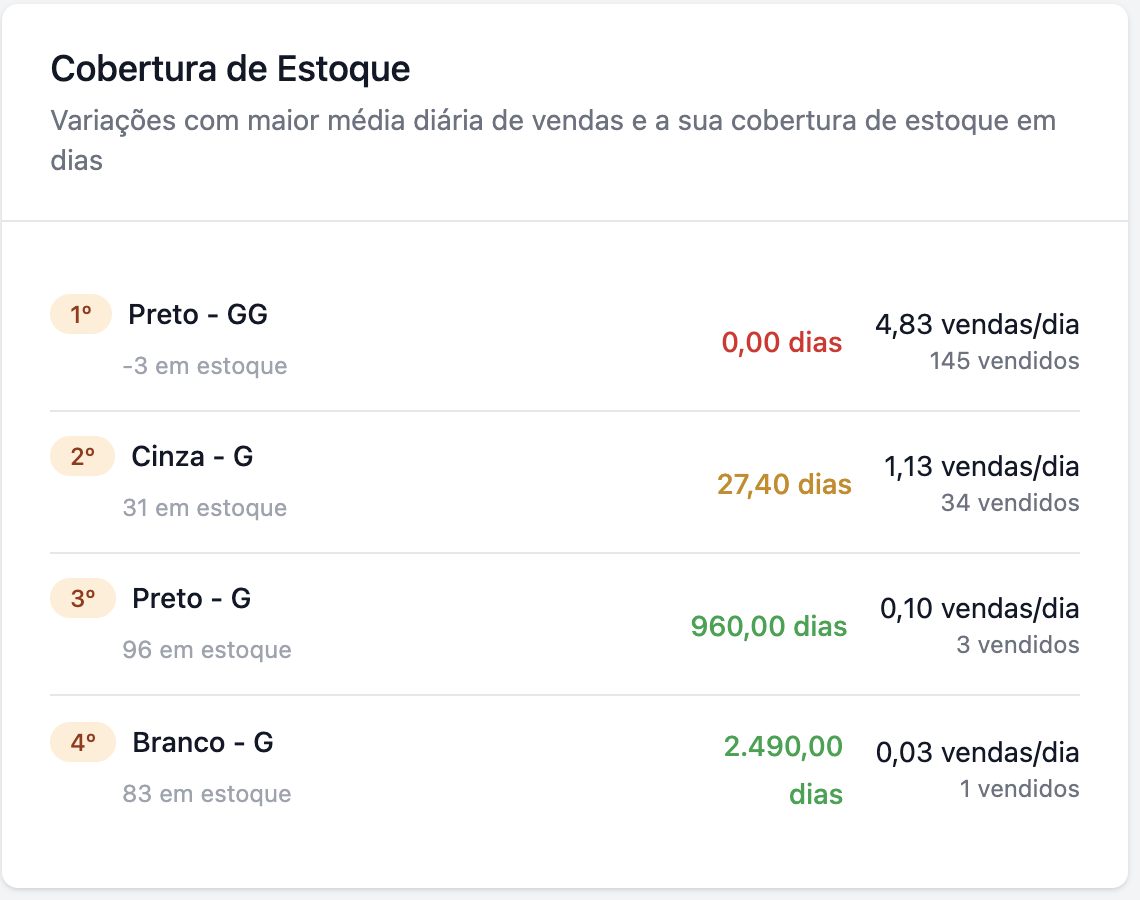
Widget Cobertura de Estoque (em dias)
Baseia-se na média de vendas das variações do produto e o seus estoques atuais, para projetar a quantidade de dias de cobertura de estoque. A ordenação dos produtos segue as variações que foram mais vendidas no período.
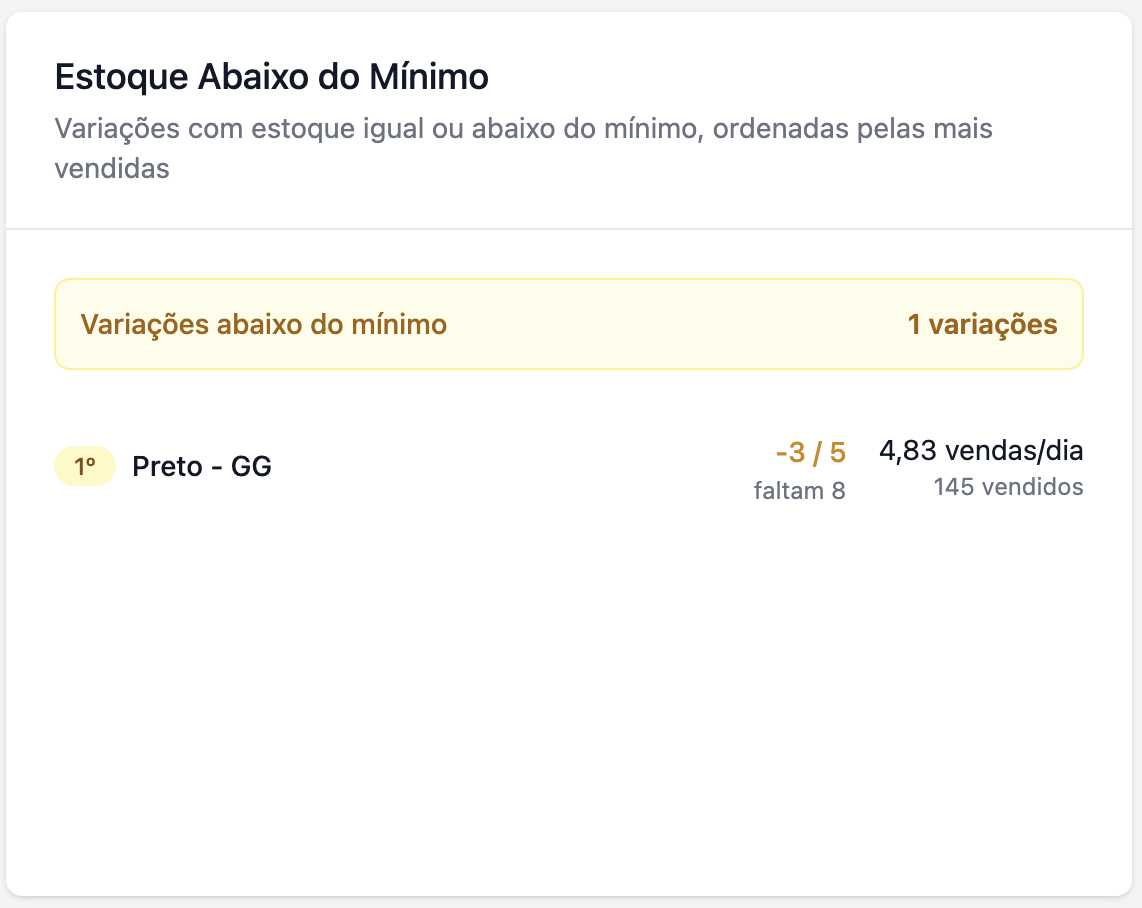
Widget Estoque abaixo do mínimo
Neste widget, você terá a visão das variações do produto que estão com o estoque abaixo do mínimo definido, ordenados pelas variações mais vendidas do período. Variações no topo podem ter maior risco de falta.
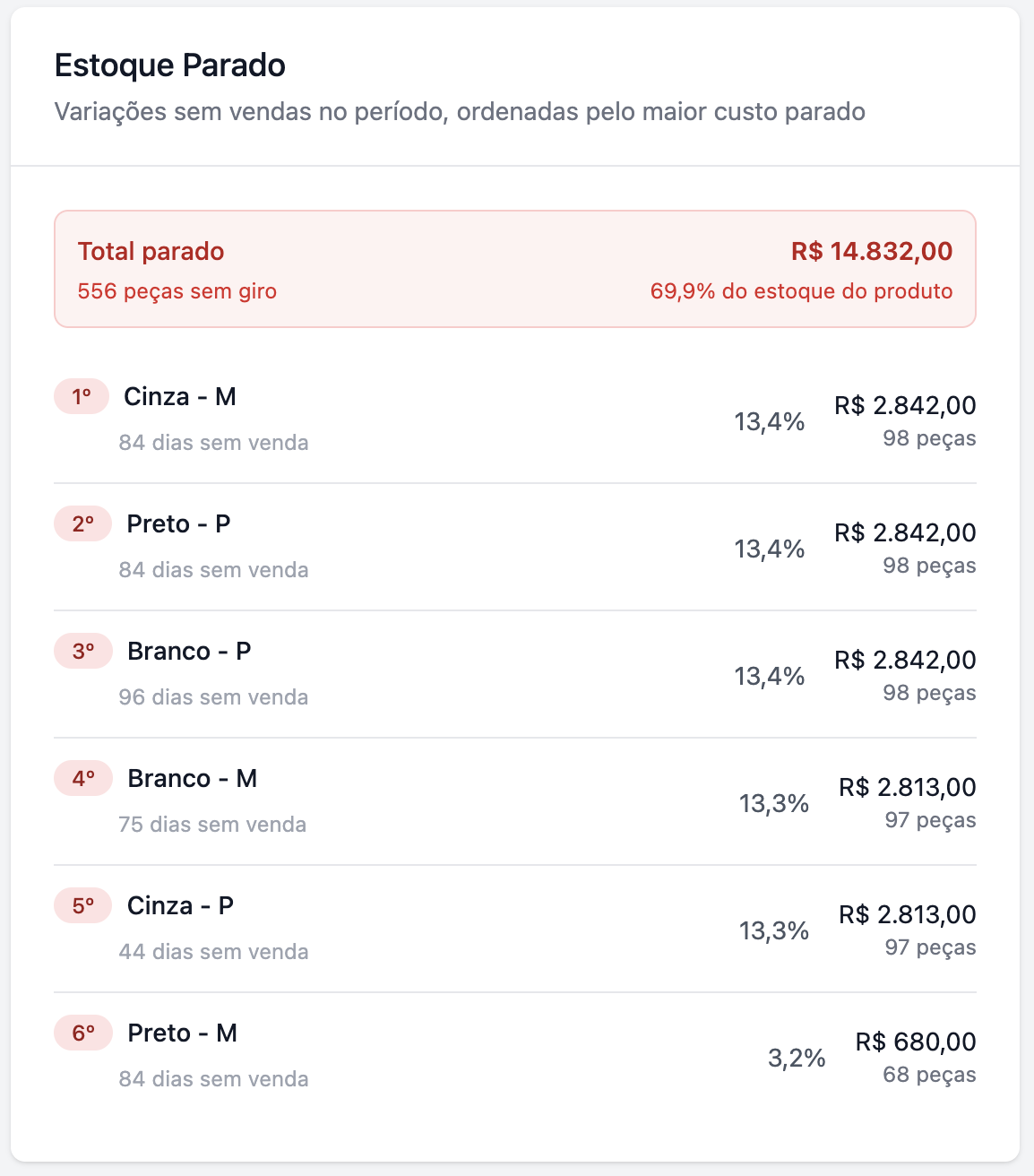
Widget Estoque parado
Este widget mostra todas as variações que não tiveram movimentações de vendas com base no período filtrado. Essas informações são importantes e podem guiar decisões de promoções para que o estoque desses produtos comecem a girar.
Neste widget, você terá a visão de informações importantes, como:
-
Custo total em estoque parado
-
Quantos % do total em estoque do produto está parado
-
Total de peças em estoque parado
Agora você já sabe quais ferramentas pode utilizar para fazer uma análise de estoque de um produto, garantindo que as suas decisões estejam sempre baseadas nos dados mais relevantes da sua loja.