Neste artigo, você irá aprender a como cancelar o registro de uma venda no EtiquetAi.
Inicialmente, é importante ressaltar que por segurança, não é possível excluir o registro de uma venda, apenas cancelá-la. Isso mantém o registro das vendas que foram canceladas e é possível consultar essas vendas futuramente caso necessite.
Ao cancelar uma venda, o estoque dos produtos da venda retornam automaticamente e essa venda deixará de ser contabilizada nos relatórios como em Análise de vendas, Painel de controle, etc.
Permissões de acesso
Para cancelar uma venda, o perfil de acesso do seu usuário necessita das seguintes permissões:
-
Vendas > Cancelar venda
-
Vendas > Remover pagamento (caso a venda a ser cancelada possua pagamento registrado)
-
Vendas > Excluir Crediário (caso a venda a ser cancelada possua crediário)
Como cancelar uma venda em aberto sem crediário
Para cancelar uma venda em aberto sem crediário, inicialmente, localize essa venda através do menu "Vendas > Ponto de vendas". Ao abrir a tela, você deve clicar no botão "Ver lista de vendas", localizado no canto superior direito. Você pode utilizar os filtros para facilitar a sua busca (Ex: Data da venda e Cliente).
Após localizá-la, clique sobre a venda para visualizá-la.
Como a venda está em aberto e não possui crediário, não há nenhum impedimento para que ela possa ser cancelada. Basta clicar no botão "Cancelar" no topo da tela e confirmar a ação:
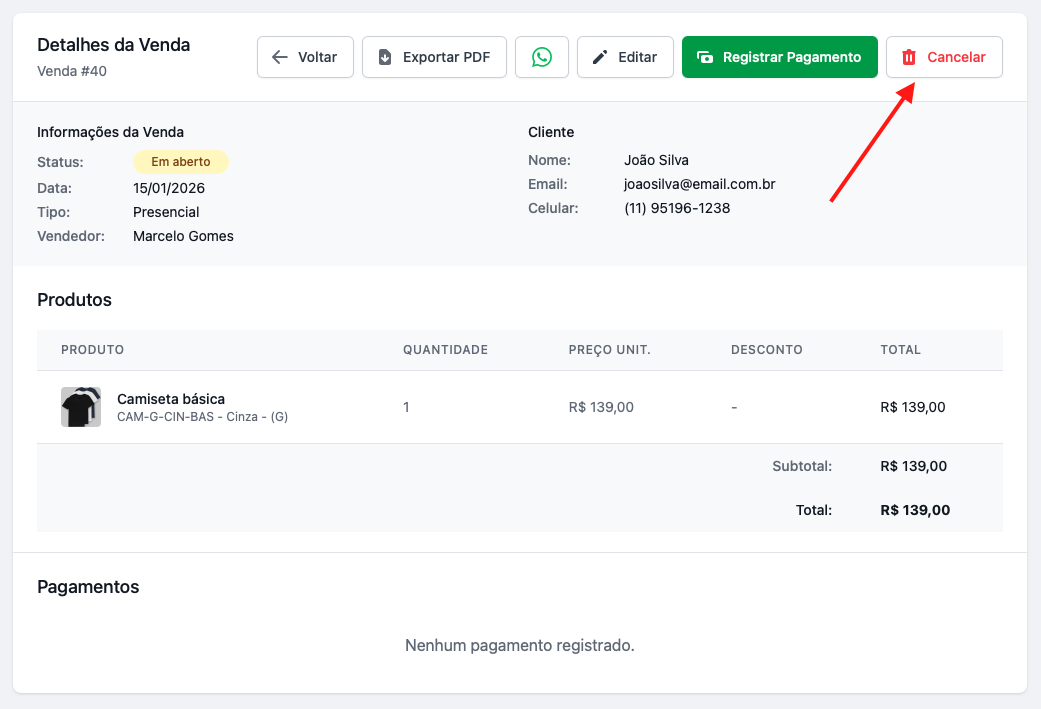
Importante: A ação de cancelar uma venda é irreversível.
Como cancelar uma venda em aberto com crediário vinculado
Para cancelar uma venda em aberto com crediário, é necessário, inicialmente, excluir o crediário vinculado.
Localize essa venda através do menu "Vendas > Ponto de vendas", clicando em "Ver lista de vendas". Você pode utilizar os filtros para facilitar a sua busca (Ex: Data da venda e Cliente). Outra opção para localizar a venda também será através do menu Vendas > Crediários.
Após localizá-la no PDV, clique sobre a venda para visualizá-la.
Como a venda possui um crediário vinculado, o botão "Cancelar" não estará disponível e será necessário excluir o crediário inicialmente. Para isso, basta clicar no botão "Excluir crediário" no topo da tela:
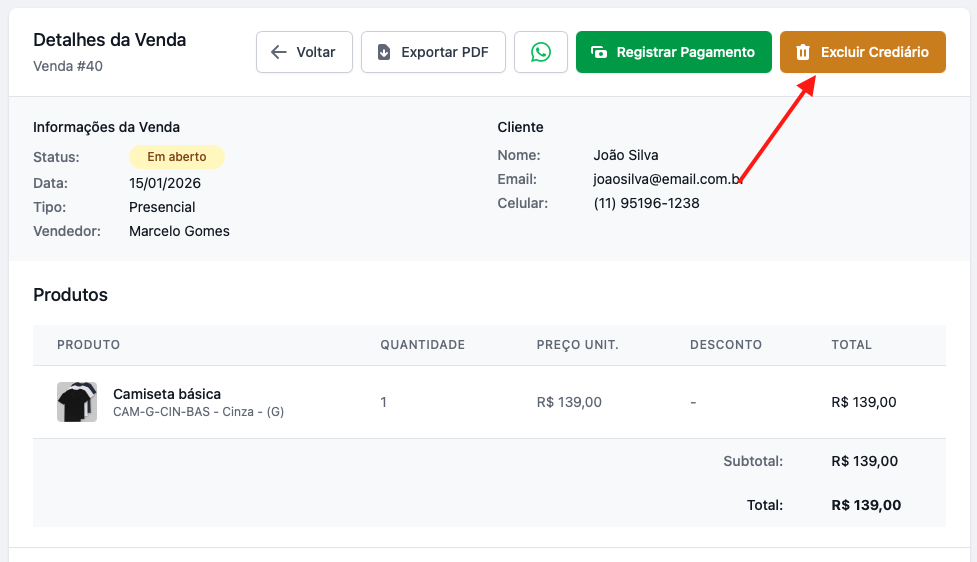
Confirme a exclusão e, em seguida, o botão para cancelar a venda será exibido.
Importante: Caso alguma parcela do crediário já esteja paga, será necessário remover o pagamento das parcelas antes de excluí-lo.
Como cancelar uma venda com pagamento registrado
Para cancelar uma venda com pagamento registrado, inicialmente, é necessário remover o(s) pagamento(s) da venda. Para isso, na visualização da venda, clique no botão "Remover pagamento" que se encontra no topo da tela:
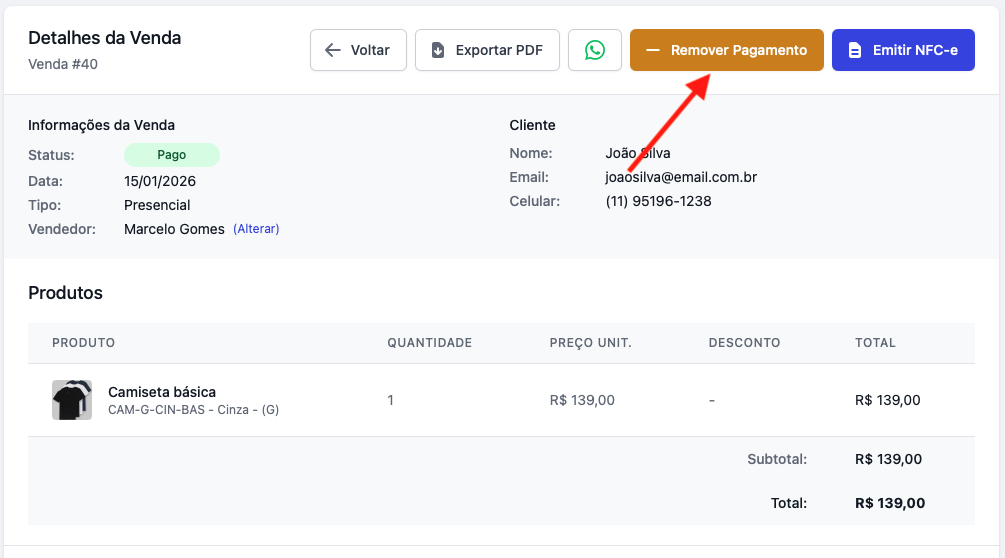
Ao remover o pagamento, a venda retornará para o status "Em aberto" e a ação para Cancelar venda estará disponível novamente.