Neste artigo, você vai aprender como registrar vendas no crediário no sistema da sua loja de roupas, garantindo o controle completo dos débitos dos clientes.
Ao utilizar o crediário, sua loja consegue:
-
acompanhar parcelas em aberto e parcelas pagas
-
manter o histórico de compras do cliente
-
organizar os recebimentos futuros
-
enviar lembretes de pagamento pelo WhatsApp
Registrar corretamente as vendas no crediário ajuda a melhorar o controle financeiro e facilita o relacionamento com os clientes da sua loja.
Permissões de acesso:
Antes de iniciar, é importante ressaltar que para executar as ações esclarecidas neste artigo é necessário que o seu perfil de usuário tenha as seguintes permissões:
-
Acesso a tela de cadastro de Forma de pagamento
-
Acesso ao Ponto de vendas
-
Permissão para registrar pagamentos de vendas
Cadastrando a forma de pagamento Crediário
Para começar a registrar suas vendas no Crediário, é necessário que você cadastre a forma de pagamento do tipo Crediário, com a quantidade máxima de parcelas que a sua empresa aceita para esse tipo de forma de pagamento.
Para cadastrar a forma de pagamento do tipo Crediário, acesse o menu "Vendas > Formas de pagamento" e clique no botão "+ Nova forma de pagamento".
Informe o tipo da forma de pagamento como "Crediário" e a quantidade máxima de parcelas. Para finalizar, clique no botão "Criar forma de pagamento".
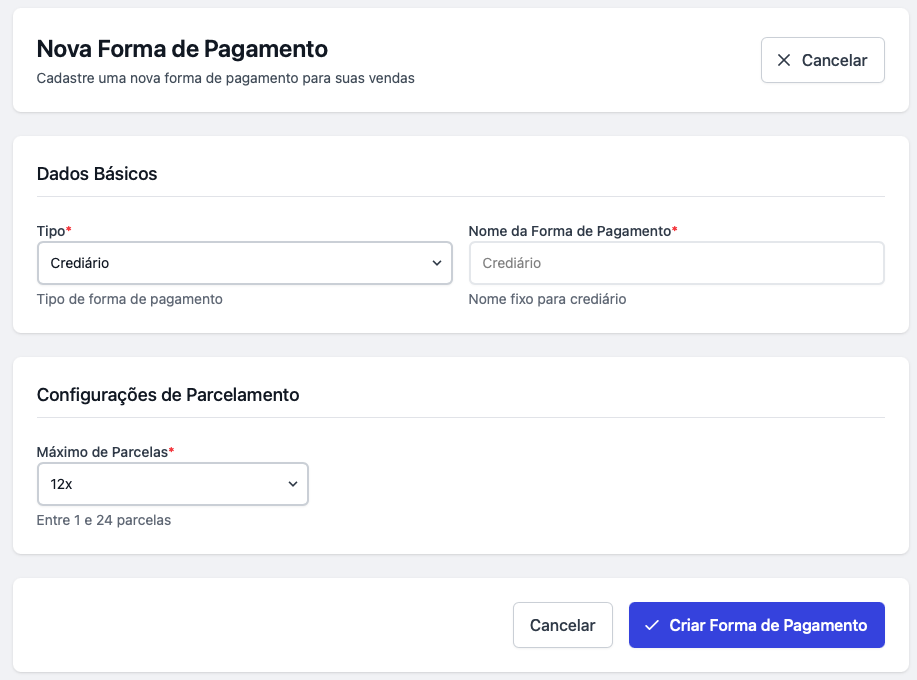
Agora que você já possui a forma de pagamento cadastrada, poderá registrar suas vendas em crediário.
Registrando vendas no Crediário
Acesse o menu "Vendas > Ponto de vendas" para começar.
Para registrar uma venda em crediário, é obrigatório informar um cliente na venda. Isso possibilitará que você localize esse cliente futuramente para enviar lembretes das parcelas e manter o seu controle de débitos.
Informe o(s) produto(s) da venda e, na área de Pagamento, informe no campo "Forma de pagamento" o "Crediário".
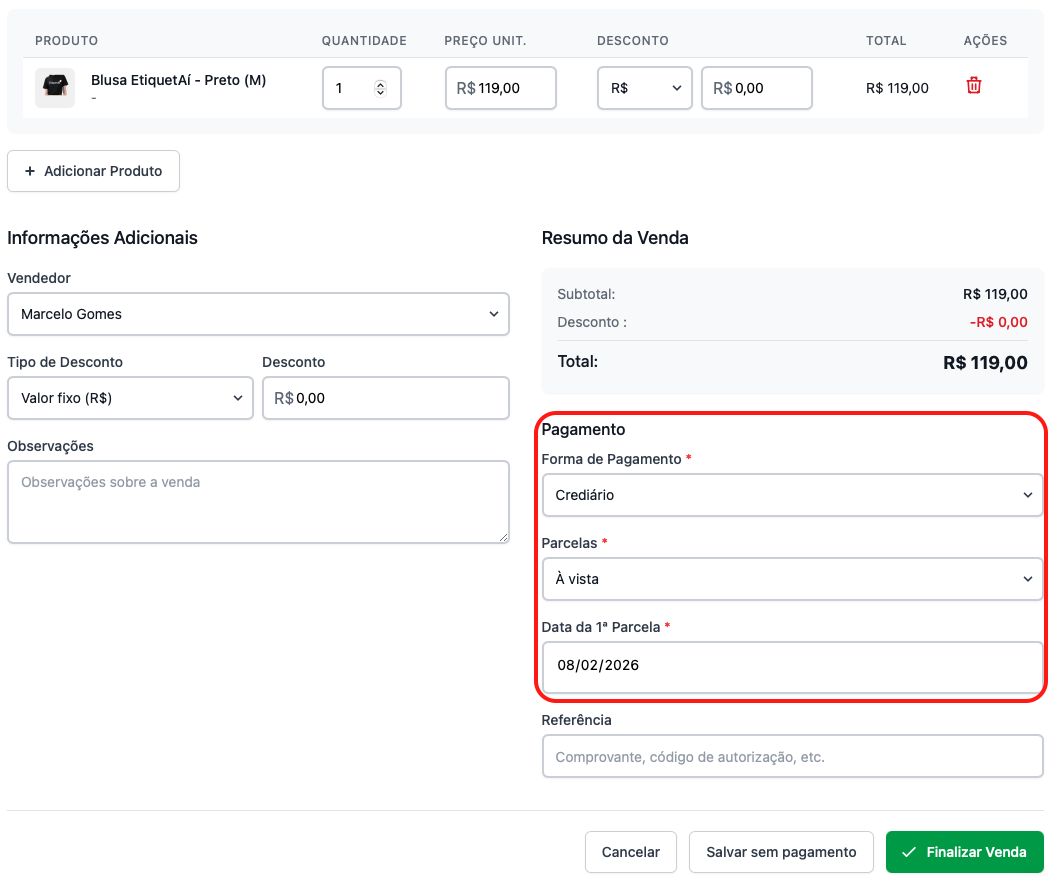
Parcelas: Neste campo, informe a quantidade de parcelas que o cliente optou por pagar o crediário.
Data da 1ª Parcela: Por padrão o sistema irá preencher com 30 dias a partir da data da venda. Porém, caso você tenha negociado com o cliente uma outra data para começar o pagamento do crediário, basta informá-la neste campo.
Após preencher os campos necessários, finalize a venda clicando em "Finalizar venda".
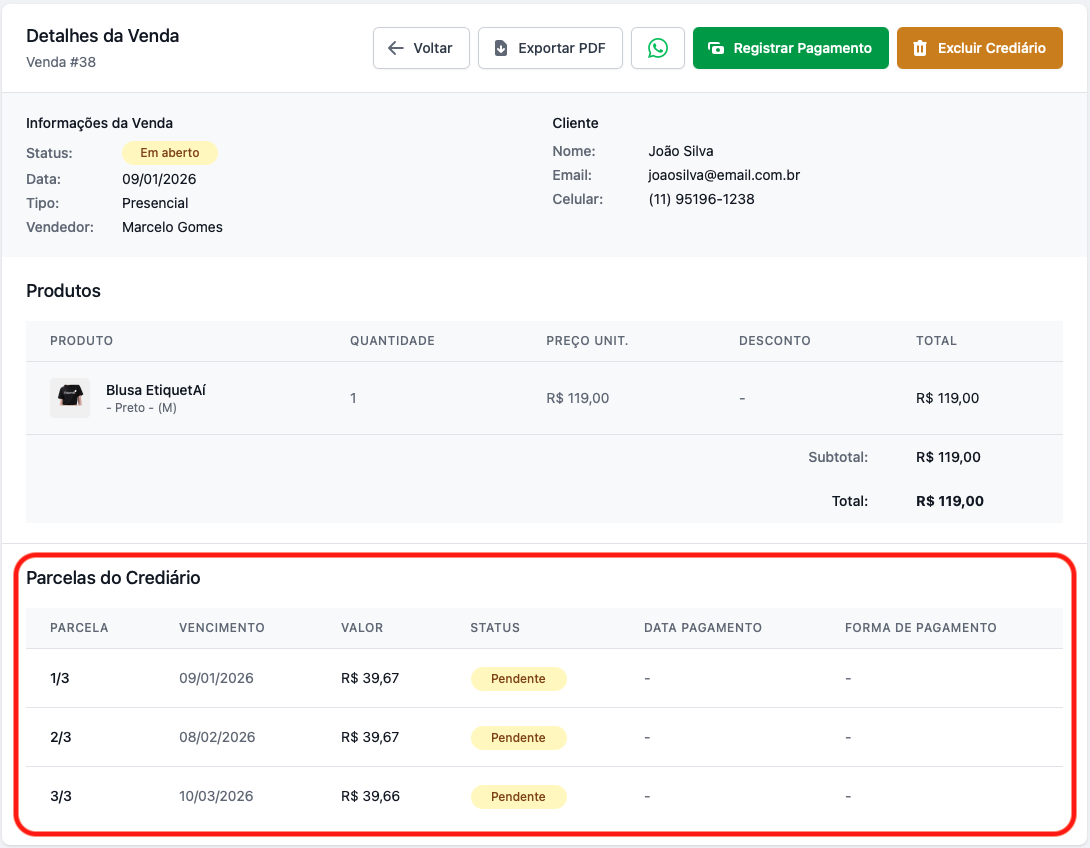
Na visualização da venda, você verá todas as parcelas do crediário, veja um exemplo abaixo:
Agora que você já sabe como registrar uma venda em crediário, que tal ver outros materiais sobre Crediário?