Neste artigo, você vai aprender a cadastrar, editar, mesclar e excluir cores na grade de cores do EtiquetAi, sistema de gestão para lojas de roupas. A grade reúne as cores disponíveis no cadastro das variações dos produtos, então manter os nomes organizados facilita o cadastro e a busca pelas peças.
O EtiquetAi já vem com uma lista de cores padrão, como Açaí, Amarelo e Areia. Você pode editar, adicionar ou excluir essas cores para deixar a grade de acordo com as cores que a sua loja trabalha.
Permissões de acesso
Para acessar a grade de cores, seu perfil de usuário precisa ter a permissão “Produtos > Grade de cor”.
Como cadastrar uma nova cor
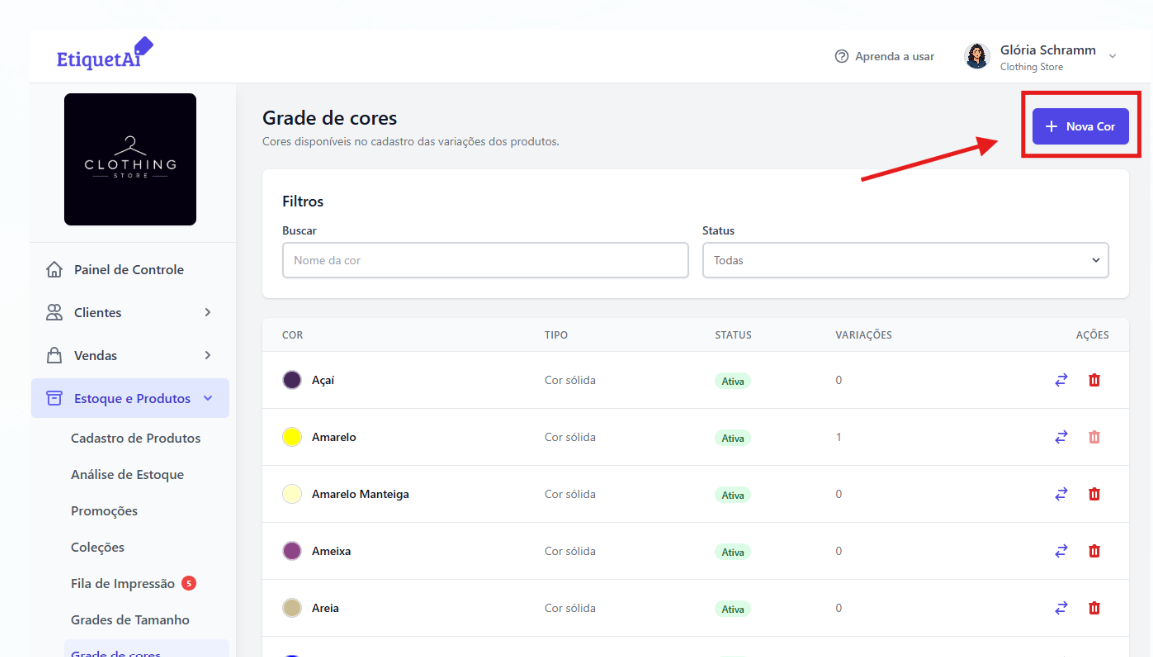
Através do menu “Estoque e Produtos > Grade de cores”, clique em “+ Nova Cor”, no canto superior direito da tela. Veja no exemplo da imagem abaixo:
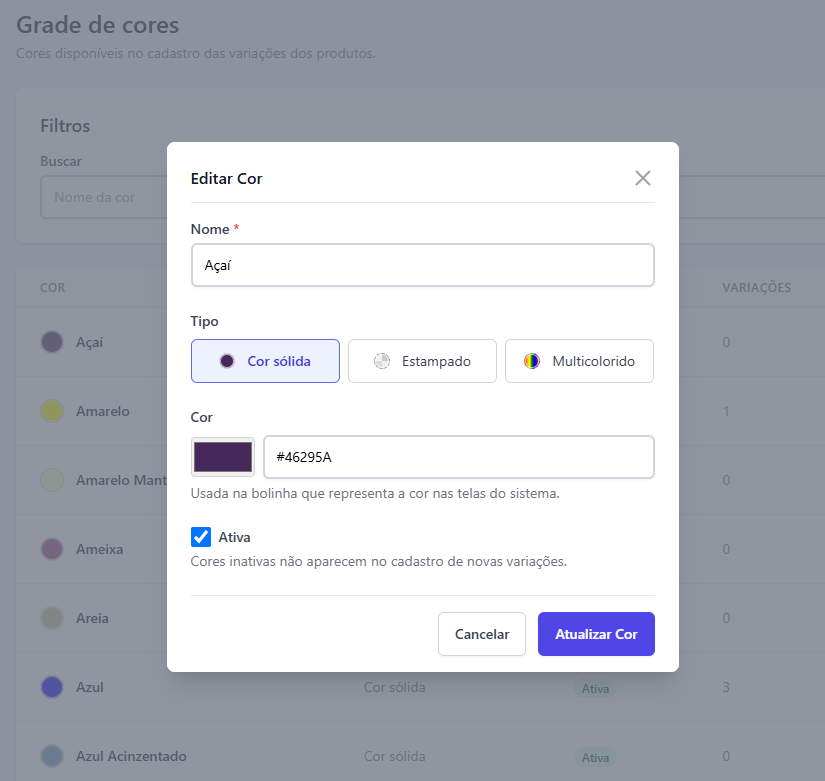
Em “Nome”, digite o nome da cor, por exemplo “Azul Marinho”. Em seguida, escolha o “Tipo”:
-
Cor sólida: para peças de uma cor só.
-
Estampado: para peças com estampa, como floral, xadrez ou listrado.
-
Multicolorido: para peças com várias cores, sem uma estampa definida.
Se escolher “Cor sólida”, defina a cor no campo “Cor”. Você pode clicar na amostra e escolher no seletor, ajustar os valores de RGB ou digitar o código hexadecimal, que é o código de 6 caracteres que identifica a cor, como #46295A. Essa cor aparece na bolinha que representa a cor nas telas do sistema.
Para terminar, clique em “Criar Cor”. A nova cor já fica disponível no cadastro das variações dos produtos.
Como editar uma cor
Na lista da grade de cores, clique na cor que deseja alterar. Para encontrar uma cor mais rápido, digite o nome dela no campo “Buscar”.
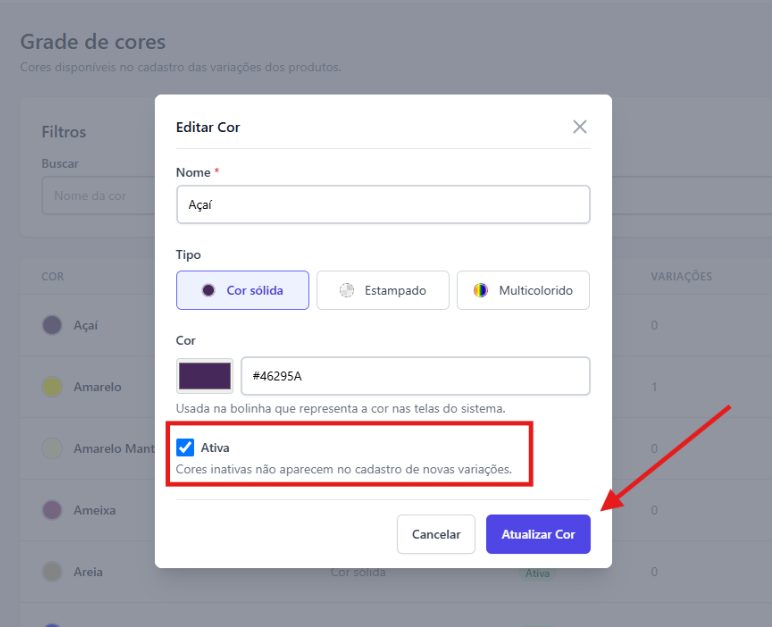
Você pode alterar o nome, o tipo e a cor de exibição e inativar essa cor. Depois, clique em “Atualizar Cor”:
Como juntar cores duplicadas
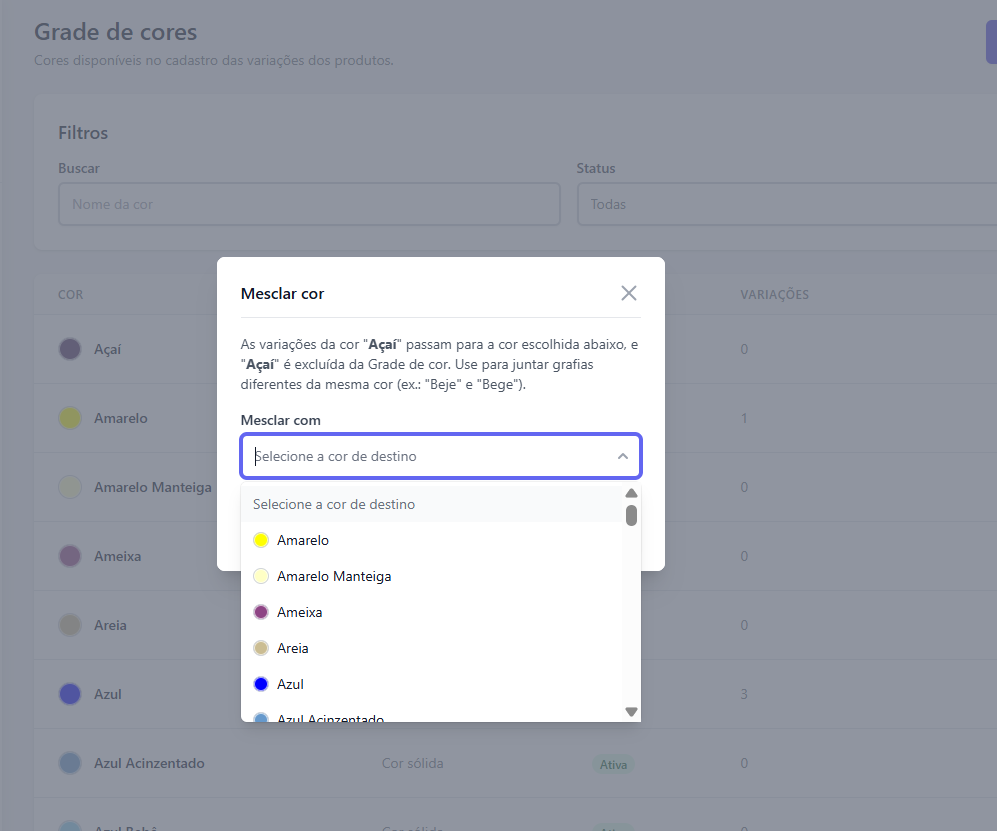
É comum a mesma cor acabar cadastrada com grafias diferentes, como “Beje” e “Bege” ou “Off White” e “Off-white”. Para juntar as duas, use a opção de mesclar.
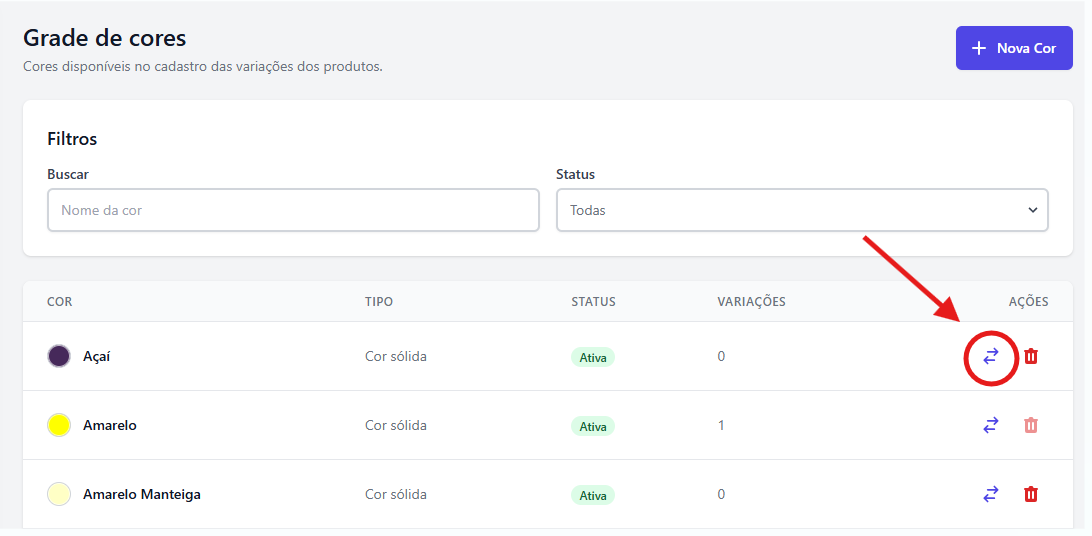
Na lista, clique no ícone ⇄, na coluna “Ações”, da cor que vai deixar de existir. Em “Mesclar com”, selecione a cor que vai ficar e confirme:
Após, escolha qual cor deseja mesclar:
Como excluir uma cor
Na lista, clique no ícone de lixeira, na coluna “Ações”, da cor que deseja excluir.
Importante: só é possível excluir uma cor que não tenha produtos vinculados. A coluna “Variações” mostra quantas variações usam cada cor. Quando a cor está em uso, a lixeira fica desativada. Nesse caso, você pode mesclar a cor com outra ou inativá-la.
Perguntas frequentes
Posso editar ou excluir as cores que já vêm no EtiquetAi?
Sim. As cores padrão podem ser editadas, inativadas ou excluídas, como qualquer cor que você cadastrar.
Por que não consigo excluir uma cor?
Porque ela tem produtos vinculados. Só é possível excluir cores sem variações. Se a cor estiver em uso, mescle com outra cor ou inative.
Qual a diferença entre inativar e excluir uma cor?
A cor inativa continua nas variações que já usam essa cor, mas não aparece no cadastro de novas variações. A cor excluída sai da grade de vez, e isso só é possível quando ela não tem produtos vinculados.
Posso mudar o nome de uma cor que já está em uso?
Sim. Clique na cor, altere o “Nome” e clique em “Atualizar Cor”.
Como cadastro uma peça estampada?
Ao cadastrar a cor, escolha o tipo “Estampado”. Dê um nome que ajude a equipe a identificar a estampa, como “Floral Azul” ou “Xadrez Vermelho”.
Mesclar cores altera as peças já cadastradas?
Sim. As variações da cor mesclada passam para a cor escolhida em “Mesclar com”. Use essa opção para juntar grafias diferentes da mesma cor.